VMware 虚拟机安装 macOS
前言
- VMware Workstation Pro 在内的任意非 macOS 平台虚拟机,无法提供相对应的 macOS 显卡驱动,所以在虚拟机内运行 macOS 会有很明显的卡顿
- Intel 的处理器对 macOS 支持非常好,故绝大部分 Intel 处理器都可以正常安装 macOS 虚拟机。对于 AMD 处理器,macOS 从未正式支持过该处理器,仅有少部分 AMD 锐龙处理器支持在虚拟机安装 macOS,而“推土机”架构的 AMD 处理器则一直不支持在虚拟机中安装 macOS
准备工具
VMware Workstation Pro
Auto-Unlocker
较老版本的 VMware Workstation Pro,可能无法使用较新的 Auto-Unlocker,可以尝试使用 Unlocker,该工具同样兼容新版 VMware Workstation Pro
macOS 镜像文件(.ISO、.CDR、.DMG 都可以使用,.DMG 格式的镜像请参阅:VMware 虚拟机用 DMG 安装 macOS)
解锁
Auto-Unlocker
将 Auto-Unlocker.zip 解压到空白文件夹,并运行根目录下的 Unlock.exe
回到桌面,右键 VMware Workstation Pro 的快捷方式,并选择“打开文件所在的位置”,这就是 VMware Workstation Pro 的安装路径
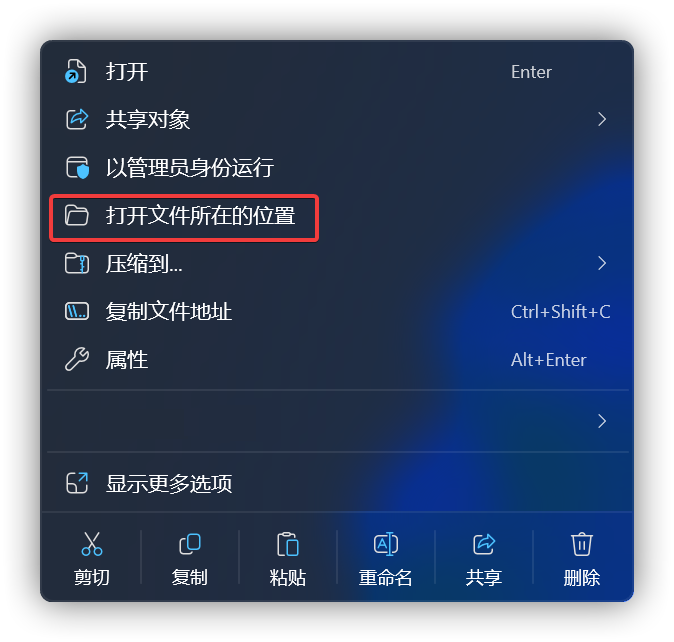
26H1 默认安装路径:C:\Program Files\VMware\VMware Workstation
25H2u1 及以前版本默认安装路径(64 位):C:\Program Files (x86)\VMware\VMware Workstation
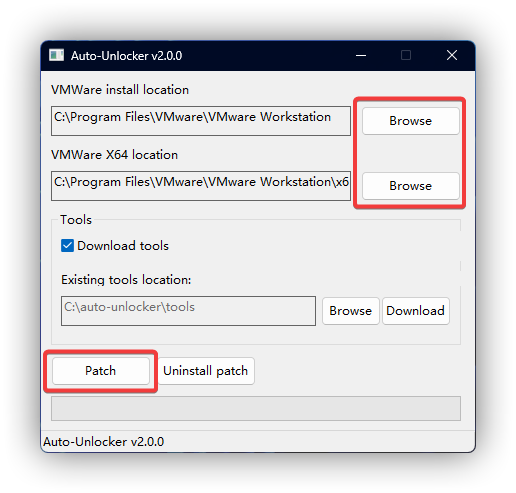
在打开的 Auto-Unlocker 窗口中,选择 VMware Install Location 旁边的 Browse,选择到 VMware Workstation Pro 的安装路径
随后,再选择 VMware x64 Location 旁边的 Browse,选择到 VMware Workstation Pro 的安装路径下的 x64 文件夹
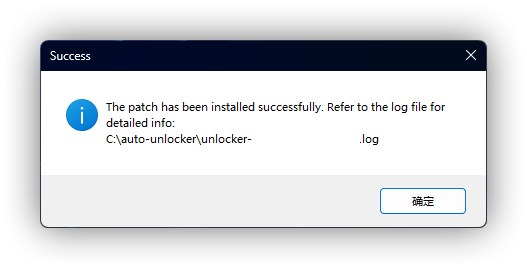
完成后,确保 Download Tools 被勾选,最后点击 Patch 以开始解锁 Apple macOS 选项并下载 darwin.iso 和 darwinPre15.iso 这两个 VMware Tools
Unlocker
将压缩包解压到空白文件夹,进入到 windows 文件夹
按住 SHIFT,并按下右键,选择“在此处打开 PowerShell 窗口”(Windows 11 或安装终端的 Windows 可以直接右键选择“在终端中打开”)
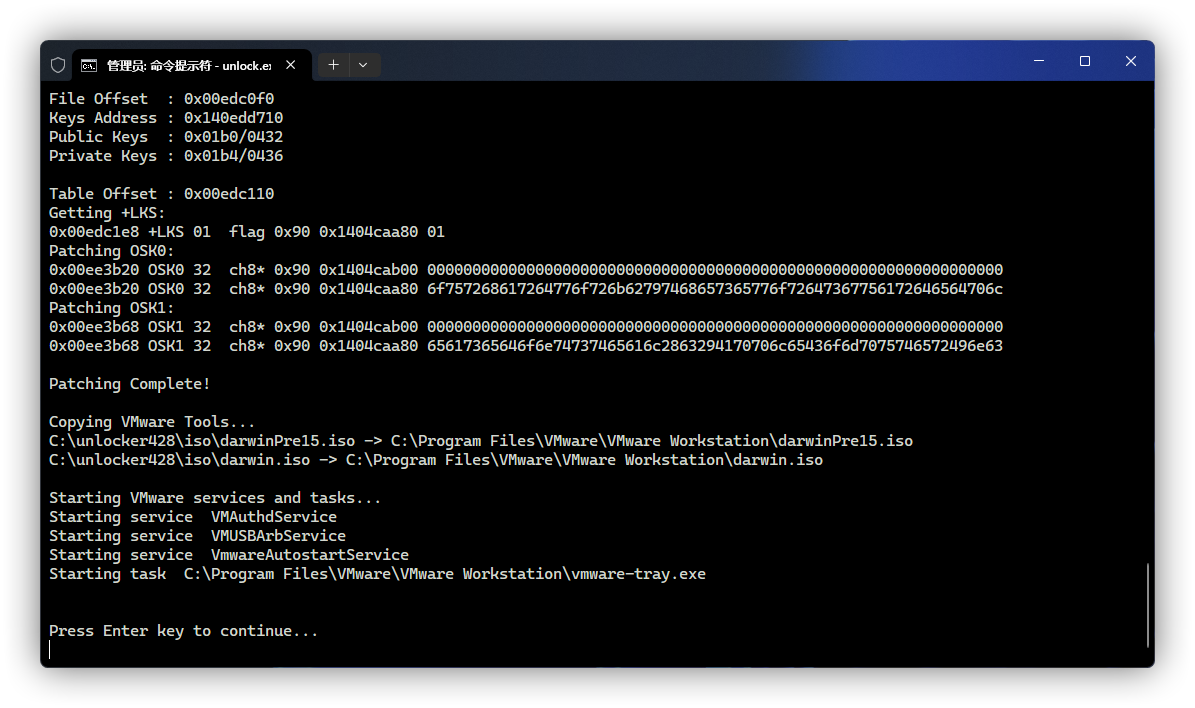
输入命令以解锁 macOS
1 | ./unlock.exe install |
等待一下即可完成解锁,然后按任意键即可退出
创建虚拟机
.DMG 格式的镜像请参阅:VMware 虚拟机用 DMG 安装 macOS
选择镜像文件时,若镜像格式为 .CDR,可以更改文件类型为“所有文件”
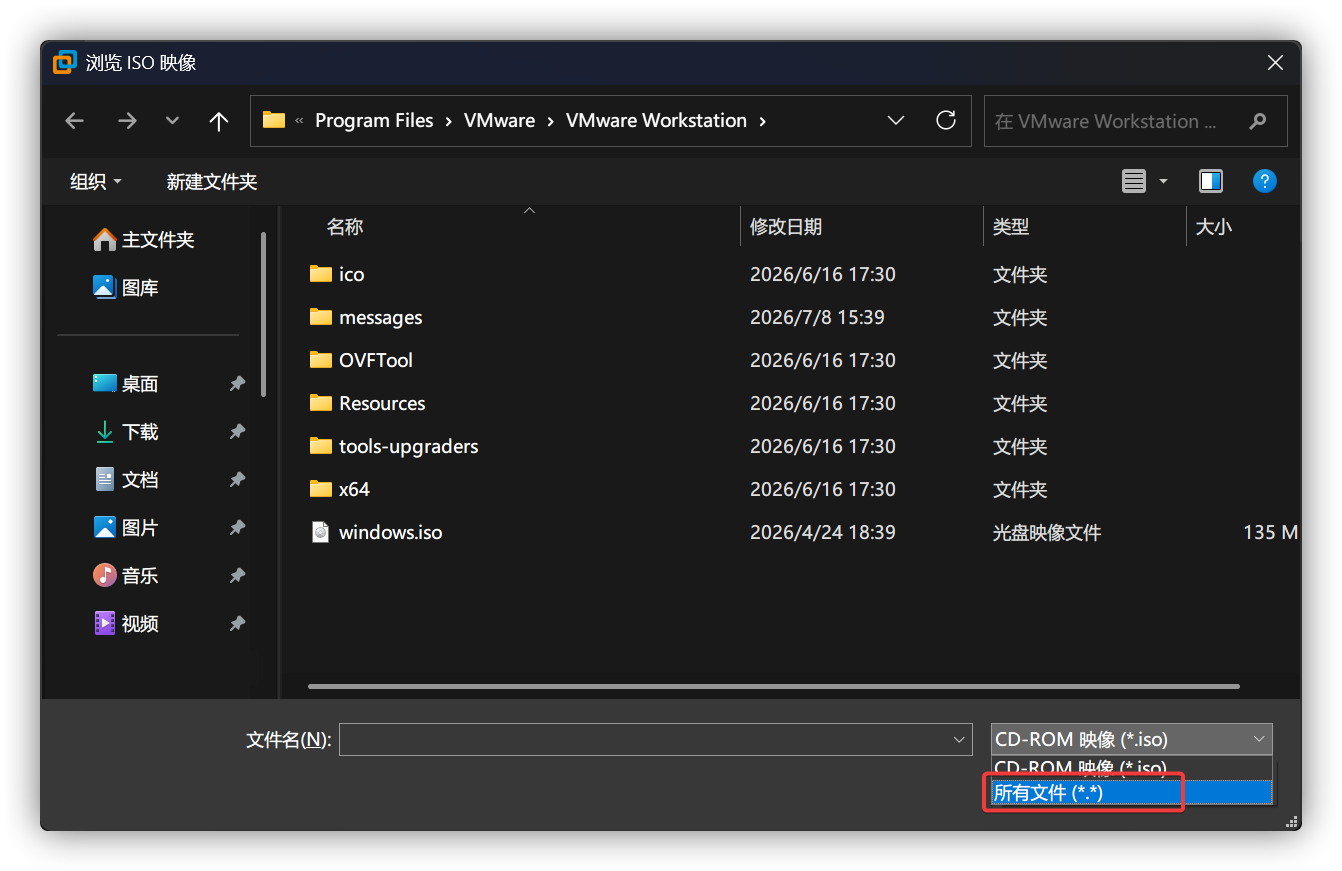
出现“无法检测此光盘映像中的操作系统”无需理会,点击下一步即可,选择好正确的 macOS 版本
创建磁盘的时候选择“将虚拟磁盘存储为单个文件”
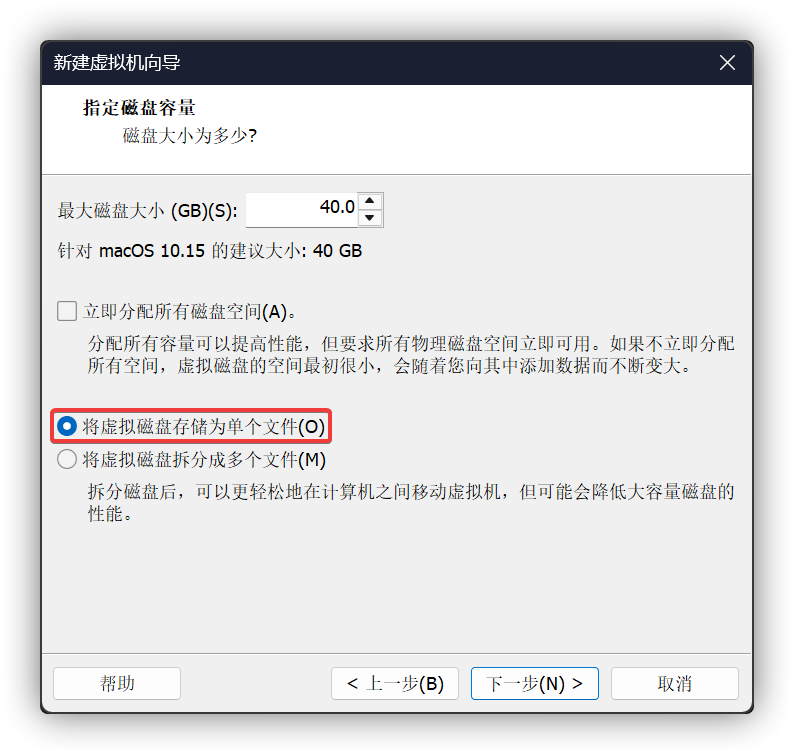
完成后点击“编辑虚拟机设置”
- 在“处理器”设置中,将处理器个数设置为
1,处理器核心数随意,最大不超过物理核心数的一半为最佳;内存分配不超过物理内存的一半为最佳 - 在“网络适配器”中,将网络连接改为“桥接模式”(可能需要在“虚拟网络编辑器”,更改桥接对象为当前正在使用的网卡)
对于按设备数连接的网络(如校园网),需要将网络连接模式设为“仅主机模式”
完成后开启虚拟机即可开始安装 macOS
附录
机型模拟
安装 macOS Big Sur 或更高版本安装时,可能会出现更新错误之类的报错,请将以下代码添加到 .vmx 文件的最末端(仅适用于 Intel 处理器)
添加前应关闭 VMware Workstation,并将 .vmx 文件内所有包含 board-id.reflectHost = "TRUE"、hw.model.reflectHost = "TRUE"、serialNumber.reflectHost = "TRUE" 之类的文本删掉,否则会出错
若要获取一个新的机型型号而不是使用示例,请参阅:macOS 虚拟机机型模拟
1 | board-id.reflectHost = "FALSE" |
若你的处理器为锐龙架构的 AMD 处理器,尝试以下配置
出处(有待考究) | 末尾两个代码是自己另外添加的
1 | smc.version = "0" |
磁盘
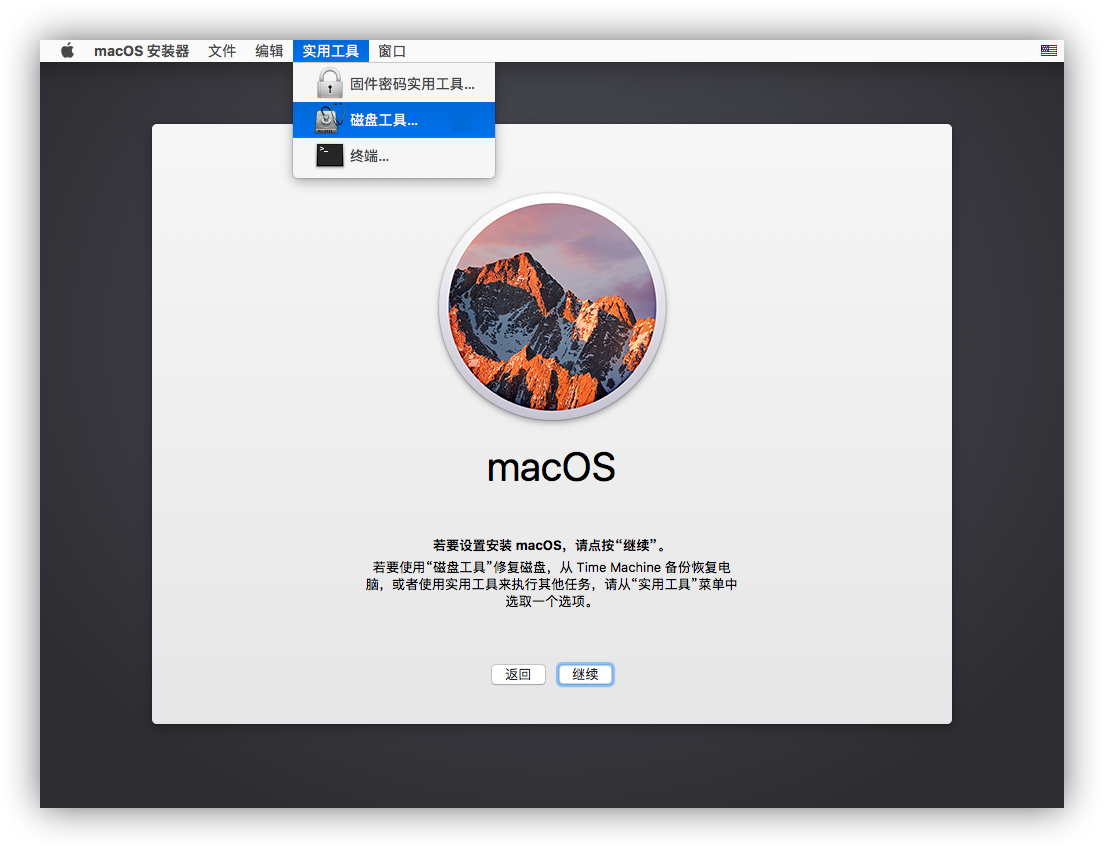
macOS 安装与 Windows 不同,需要手动格式化磁盘
macOS 10.13 及更新版本可在主界面直接选择磁盘工具
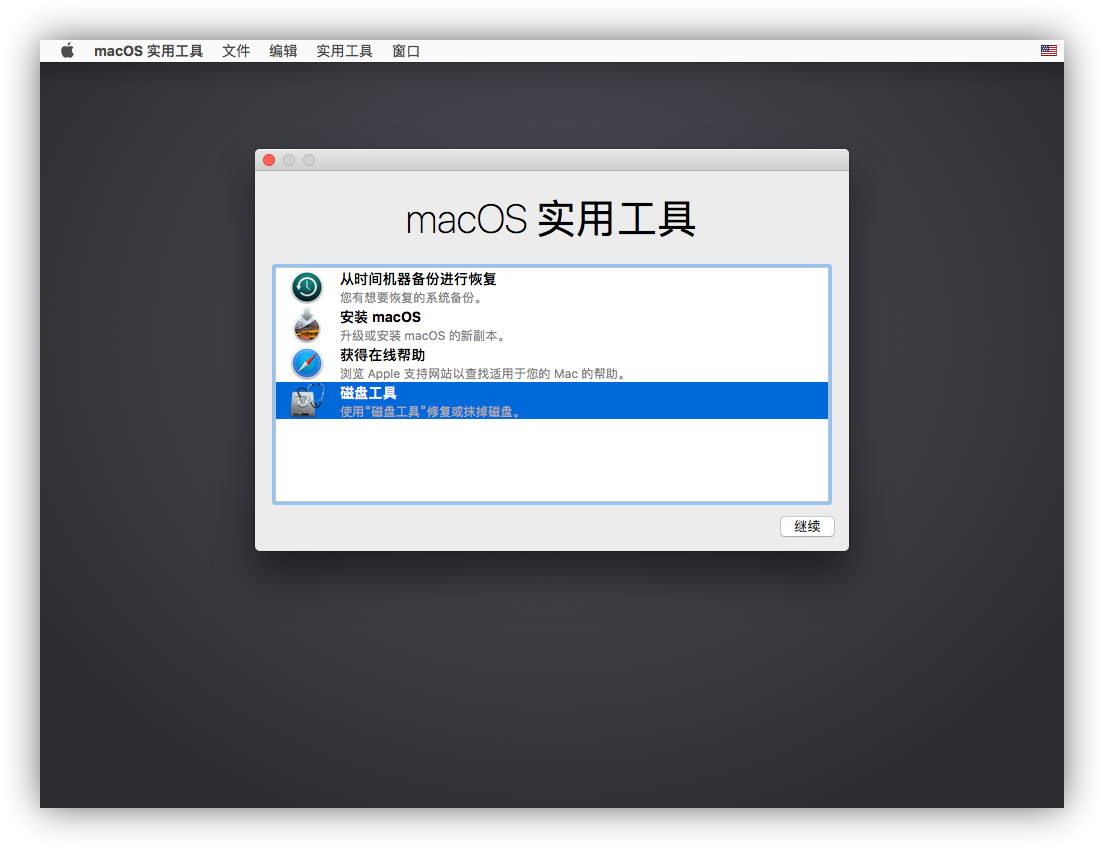
文件系统选择“APFS”,分区表选择 GUID
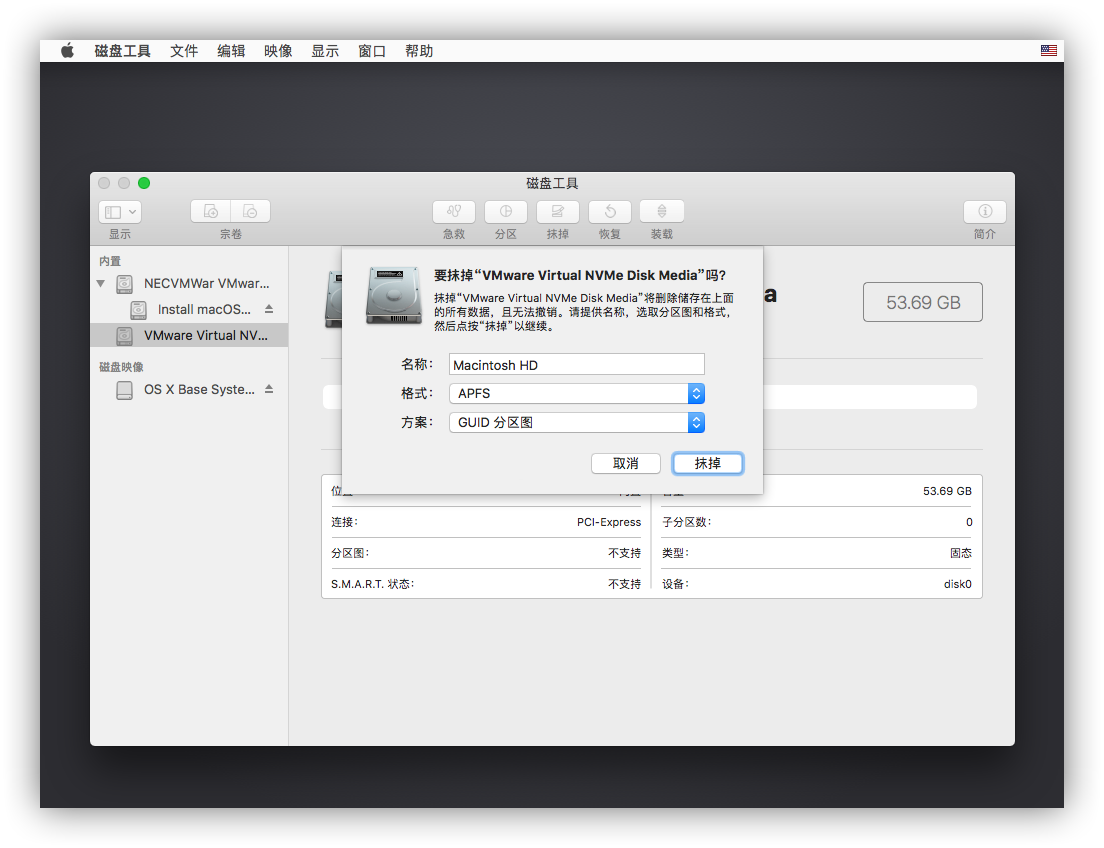
macOS 12 及更早的版本)则需要在上方的实用工具打开
若文件系统不支持 APFS,则选择“Mac OS 扩展 (日志式)”,分区表选择 GUID
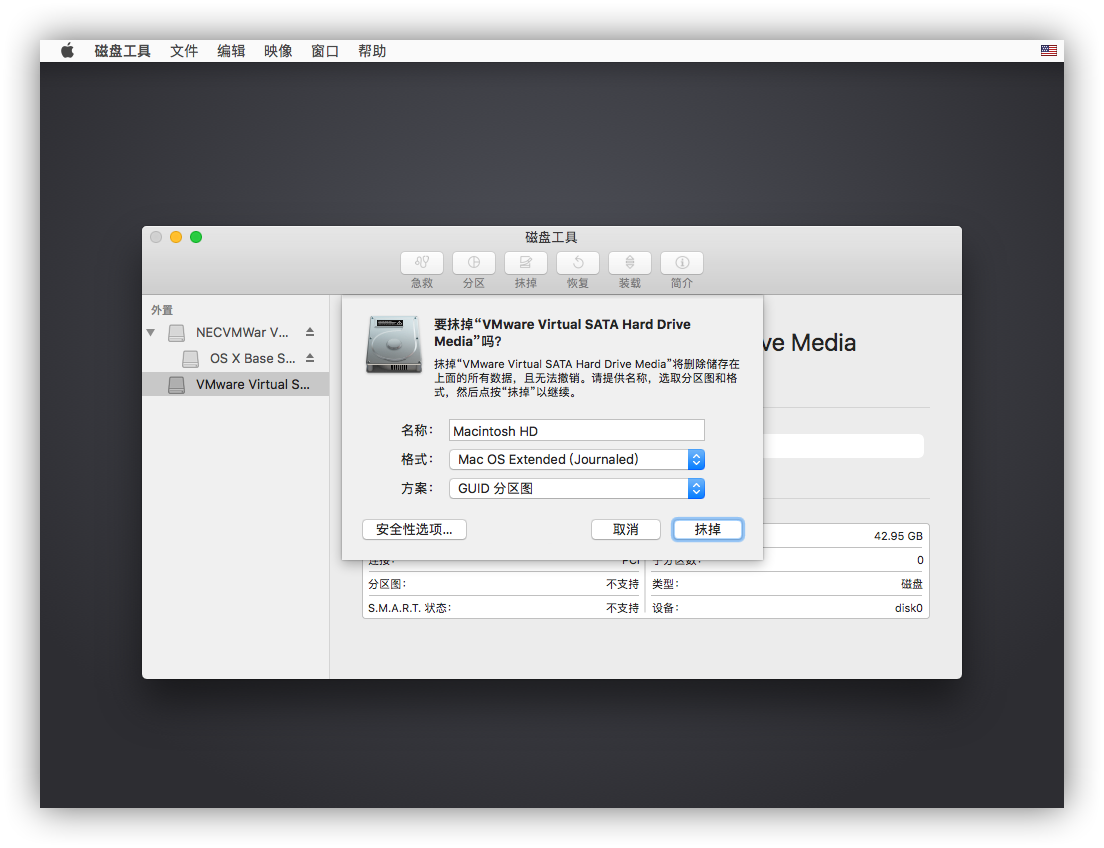
关于选项
格式:
详情请参阅:Mac 上“磁盘工具”中可用的文件系统格式 - 官方 Apple 支持 (中国)
方案:
详情请参阅:Mac 上的“磁盘工具”中可用的分区方案 - 官方 Apple 支持 (中国)
GUID 分区图:即 GPT,为所有基于 Intel 和 Apple 芯片的 Mac 电脑选取此选项。部分基于 Microsoft Windows 的较新电脑还可以使用此方案
主引导记录:即 MBR,为兼容所有基于 Microsoft Windows 的电脑选取此选项
Apple 分区图:即 APM,为兼容基于 PowerPC 的早期 Mac 电脑选取此选项
USB
部分情况(例如 Recovery 下),使用 USB3.0/USB3.1/USB3.2 可能会导致 USB 设备(如键盘鼠标)无法使用
此时只需要点击“编辑虚拟机设置”,在“USB 控制器”部分将“USB 兼容性”的版本,从 USB 3.0/USB 3.1/USB 3.2 改成 USB 2.0 即可