抓包获取旧版本 IPA
前言
准备工具
推荐阅读:检查 CPU 与 Windows 的架构
- iOS 任意版本号 APP 下载 v8.2
- .NET Framework(必装,否则软件会未响应)
- 查询当前 Windows 最高可安装的 .NET Framework 版本,请参阅:.NET Framework 系统要求 - .NET Framework | Microsoft Learn
- iTunes
- 打包好的集合(不包括
.NET Framework:OneDrive
显示商店
点击 iTunes 菜单栏的“音乐”按钮,并选择“编辑菜单”

勾选“应用”选项,点击“完成”,再切换到“应用”页

登录商店
点击 iTunes 顶部菜单栏的“账户” > “登录”,以登录你的 Apple 账户
下载任意版本应用
在 iOS 任意版本号 APP 拦截
先打开“iOS 任意版本号 APP 下载”,并在里面搜索你要下载的应用
右键项目,选择“查看历史版本”

找到合适的版本,右键它,选择“下载此版本的 App”

核对版本号,出现拦截中,请前往 iTunes 下载!
时,在 iTunes 中下载应用

在 iTunes 下载
在 iTunes 的 App Store 中搜索你要下载的应用(新版会自动打开相应页面)
确保“iOS 任意版本号 APP”中处于拦截状态,并开始下载应用

若发现没有下载速度
在“iOS 任意版本号 APP 下载”里点击“停止拦截”

回到 iTunes,在下载浮窗里点击“暂停下载”,暂停后再点击 ↻ 或“继续下载”以重新下载(不需要再开启拦截)

找安装包
下载完成后会在“资料库”(iTunes)或者“安装管理”(iOS 任意版本号 APP)中展示出来

右键项目选择“在 Windows 资源管理器中显示”(iTunes)或“打开 APP 目录”(iOS 任意版本号 APP)即可打开 .IPA 文件的存放目录
抓取已撤包的版本
需要有任意版本的安装包才可抓取
在“iOS 任意版本号 APP”的“安装管理”中,右键选择要抓取的应用,选择“伪装旧版 App”
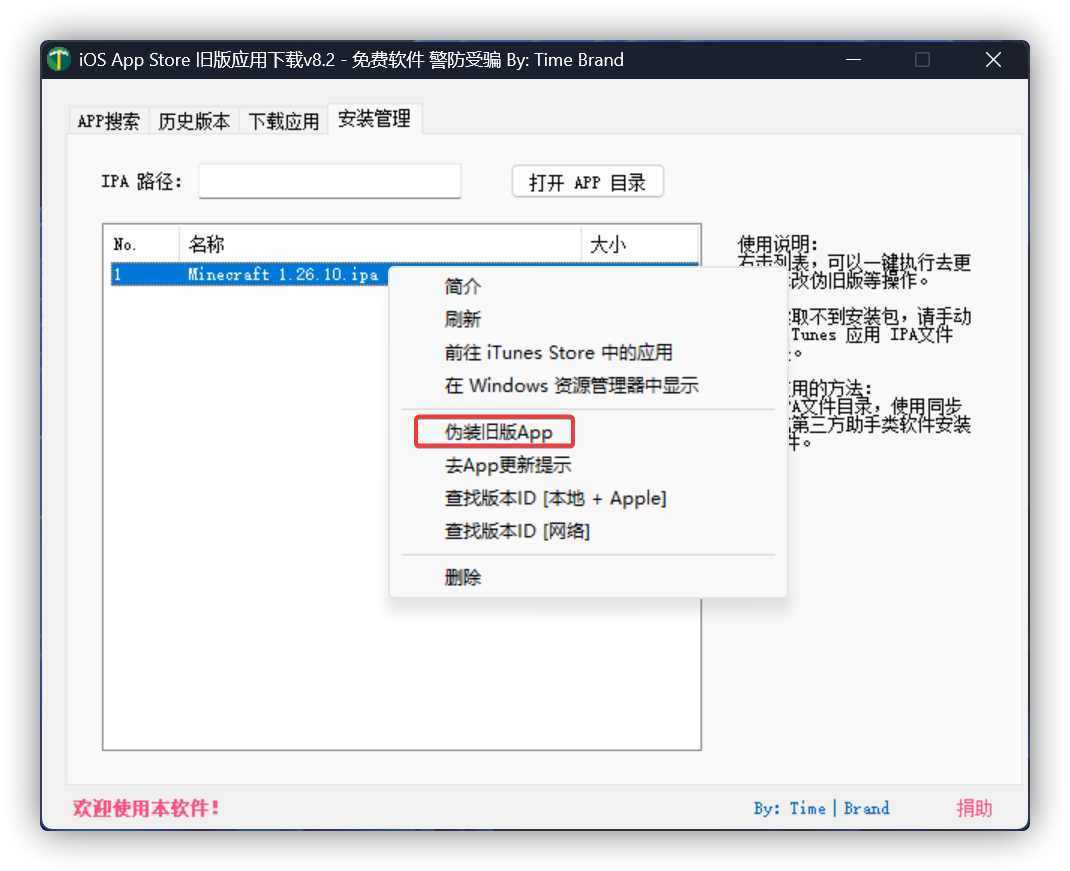
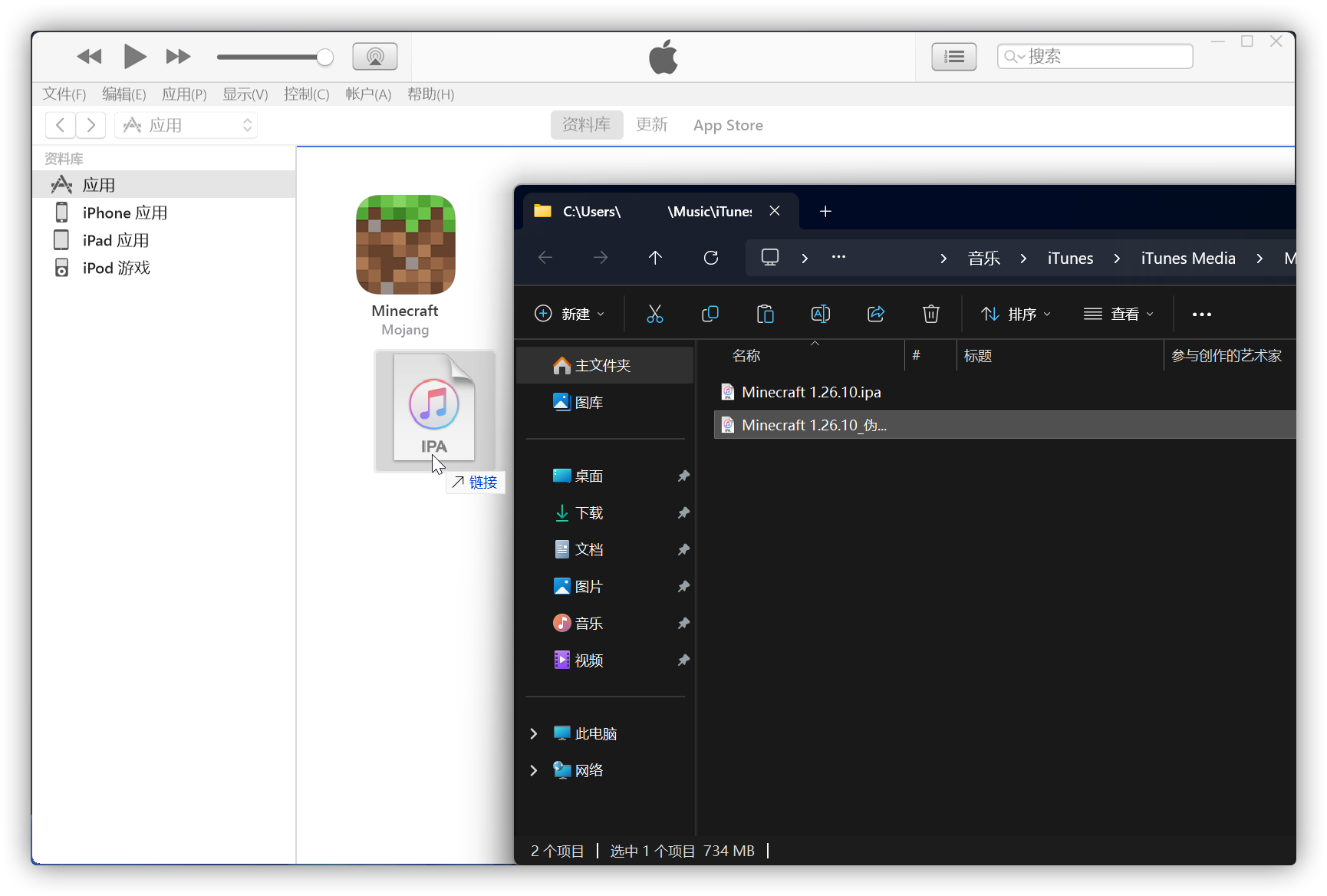
点击“打开 APP 目录”,并在 iTunes 中选择”资料库”
找到伪装旧版的 App,将其直接拖入到 iTunes 中
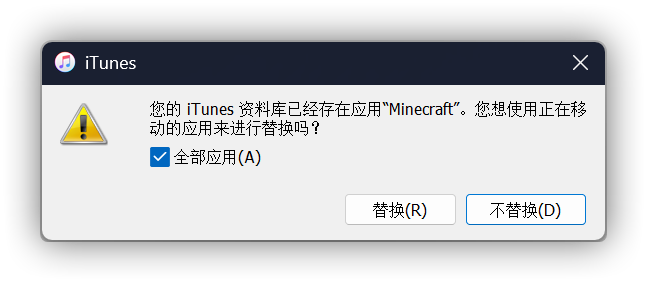
在弹出的窗口中选择“替换”
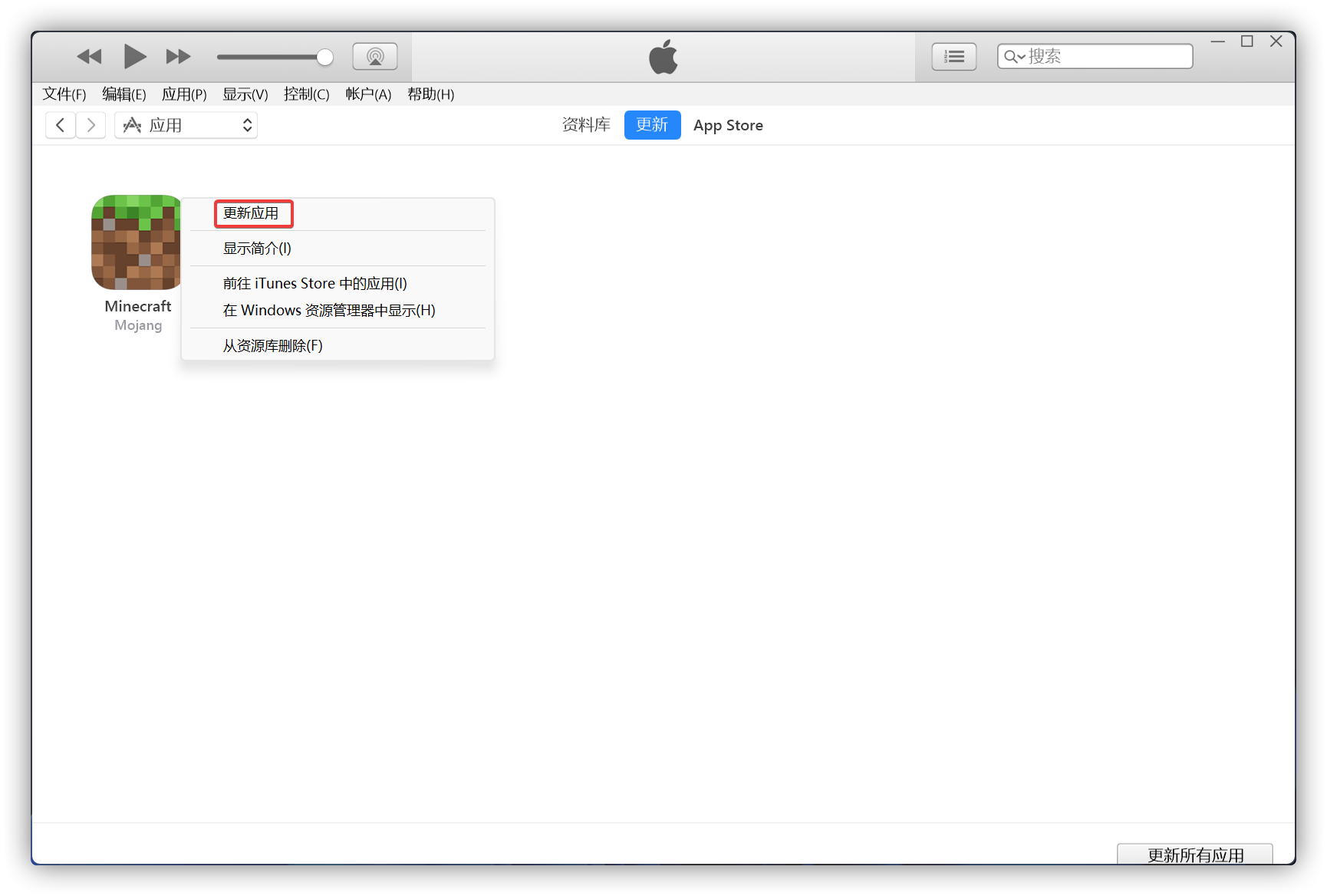
在“iOS 任意版本号 APP”中选择要下载的版本并截取,然后转到 iTunes 的更新页
选中软件右键,点击更新应用即可下载到撤包的版本
抓包软件搜索不到但已购项目有的软件
需要有任意版本的安装包才可抓取
先从 iTunes 里 App Store 的“已购项目”下载好 .IPA 文件
在“iOS 任意版本号 APP”的“安装管理”中,右键选择要抓取的应用,选择“伪装旧版 App”
点击“打开 APP 目录”,并在 iTunes 中选择”资料库”
找到伪装旧版的 App,将其直接拖入到 iTunes 中
在弹出的窗口中选择“替换”
替换完成后,回到“iOS 任意版本号 APP”,右键名字带有“_伪旧版”的 .IPA 文件,选择“查找版本 ID [本地 + Apple]”(可能不显示版本号)或“查找版本 ID [网络]”
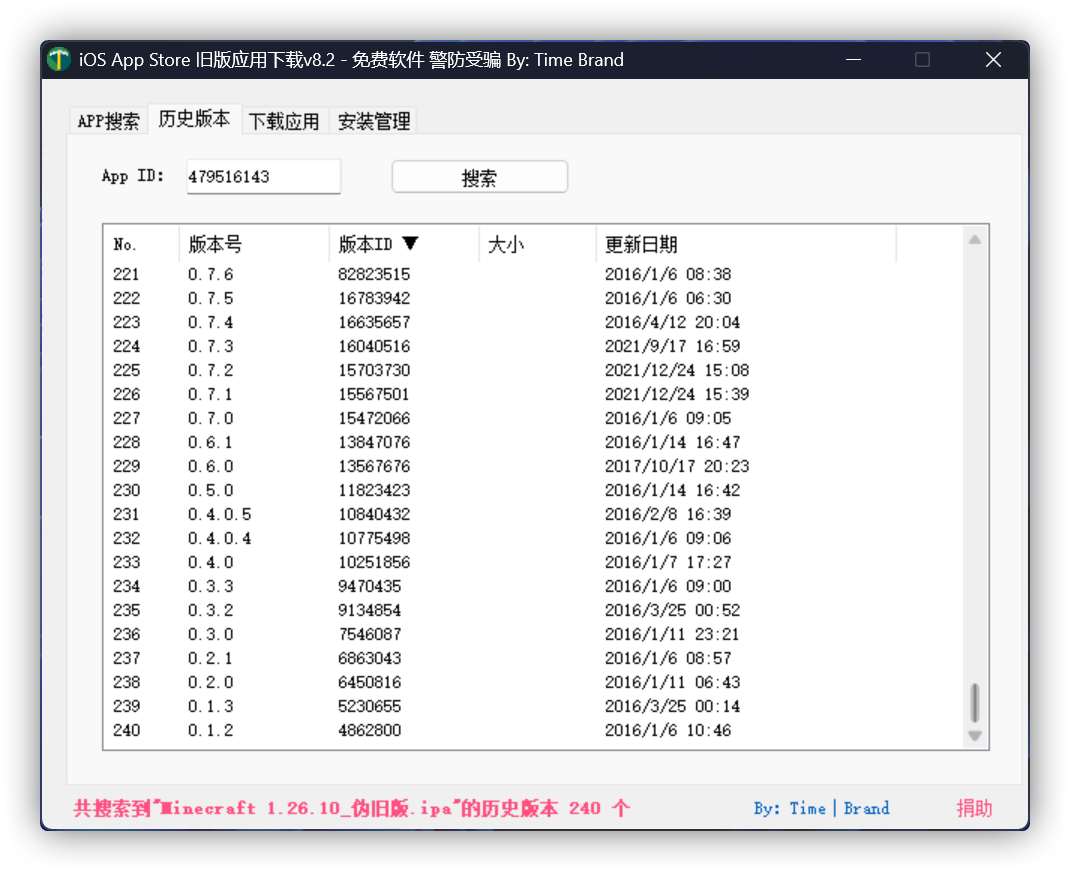
在“iOS 任意版本号 APP”中选择要下载的版本并截取,然后转到 iTunes 的更新页
选中软件右键,点击更新应用即可下载到撤包的版本