前言
VMware 虚拟机安装 macOS
准备工具
Python
Etcher v1.4.9 (建议选带 Portable 的版本)
.DMG 镜像文件
使用 OpenCore 下载在线安装的 .DMG 镜像文件
macRecovery 是从 Apple 服务器下载镜像,下载速度因人而异
下载 OpenCore,选择带有 RELEASE.zip 标识的文件下载
将压缩包解压,打开到 \Utilities\macrecovery 文件夹,按住 SHIFT,并按下右键,选择“在此处打开 PowerShell 窗口”(Windows 11 或安装终端的 Windows 可以直接右键选择“在终端中打开”)
输入如下命令,以开始下载安装镜像。下载好的镜像存放在 macrecovery 或 com.apple.recovery.boot 文件夹下
1
2
3
4
5
6
7
8
9
10
11
12
13
14
15
16
17
18
19
20
21
22
23
24
25
26
27
28
29
30
31
32
33
34
35
36
37
38
39
40
41
42
43
44
45
46
47
48
49
50
51
52
53
54
55
56
57
58
59
60
| OS X 10.7 (Lion):
py macrecovery.py -b Mac-2E6FAB96566FE58C -m 00000000000F25Y00 download
py macrecovery.py -b Mac-C3EC7CD22292981F -m 00000000000F0HM00 download
OS X 10.8 (Mountain Lion):
py macrecovery.py -b Mac-7DF2A3B5E5D671ED -m 00000000000F65100 download
OS X 10.9 (Mavericks):
py macrecovery.py -b Mac-F60DEB81FF30ACF6 -m 00000000000FNN100 download
OS X 10.10 (Yosemite):
py macrecovery.py -b Mac-E43C1C25D4880AD6 -m 00000000000GDVW00 download
OS X 10.11 (El Capitan):
py macrecovery.py -b Mac-FFE5EF870D7BA81A -m 00000000000GQRX00 download
macOS 10.12 (Sierra):
py macrecovery.py -b Mac-77F17D7DA9285301 -m 00000000000J0DX00 download
macOS 10.13 (High Sierra):
py macrecovery.py -b Mac-7BA5B2D9E42DDD94 -m 00000000000J80300 download
py macrecovery.py -b Mac-BE088AF8C5EB4FA2 -m 00000000000J80300 download
macOS 10.14 (Mojave):
py macrecovery.py -b Mac-7BA5B2DFE22DDD8C -m 00000000000KXPG00 download
macOS 10.15 (Catalina):
py macrecovery.py -b Mac-CFF7D910A743CAAF -m 00000000000PHCD00 download
py macrecovery.py -b Mac-00BE6ED71E35EB86 -m 00000000000000000 download
macOS 11 (Big Sur):
py macrecovery.py -b Mac-2BD1B31983FE1663 -m 00000000000000000 download
macOS 12 (Monterey):
py macrecovery.py -b Mac-E43C1C25D4880AD6 -m 00000000000000000 download
macOS 13 (Ventura):
py macrecovery.py -b Mac-B4831CEBD52A0C4C -m 00000000000000000 download
macOS 14 (Sonoma):
py macrecovery.py -b Mac-827FAC58A8FDFA22 -m 00000000000000000 download
macOS 15 (Sequoia):
py macrecovery.py -b Mac-7BA5B2D9E42DDD94 -m 00000000000000000 download
macOS 26 (Tahoe):
py macrecovery.py -b Mac-CFF7D910A743CAAF -m 00000000000000000 -os latest download
Diagnostics:
py macrecovery.py -b Mac-7BA5B2D9E42DDD94 -m 00000000000000000 -diag download
py macrecovery.py -b Mac-7BA5B2D9E42DDD94 -m 00000000000JG3600 -diag download
py macrecovery.py -b Mac-7BA5B2D9E42DDD94 <real MLB> -diag download
Default Version:
py macrecovery.py -b Mac-7BA5B2D9E42DDD94 -m 00000000000JG3600 download (oldest)
py macrecovery.py -b Mac-7BA5B2D9E42DDD94 -m <real MLB> -os default download (newer)
Latest Version:
py macrecovery.py -b Mac-CFF7D910A743CAAF -m 00000000000000000 -os latest download
py macrecovery.py -b Mac-CFF7D910A743CAAF -m <real MLB> -os latest
|
如果是 macOS 或 Linux 则需要去掉 macrecovery.py 前的 py 并添加 ./
如 ./macrecovery.py -b xxx
更多 macOS 版本下载,请参阅:
https://github.com/acidanthera/OpenCorePkg/blob/master/Utilities/macrecovery/recovery_urls.txt
同目录下也有可用的 recovery_urls.txt
创建虚拟硬盘
右键“开始”菜单,选择“磁盘管理”(按下 WIN + R 以打开“运行”,输入 diskmgmt.msc 并回车)
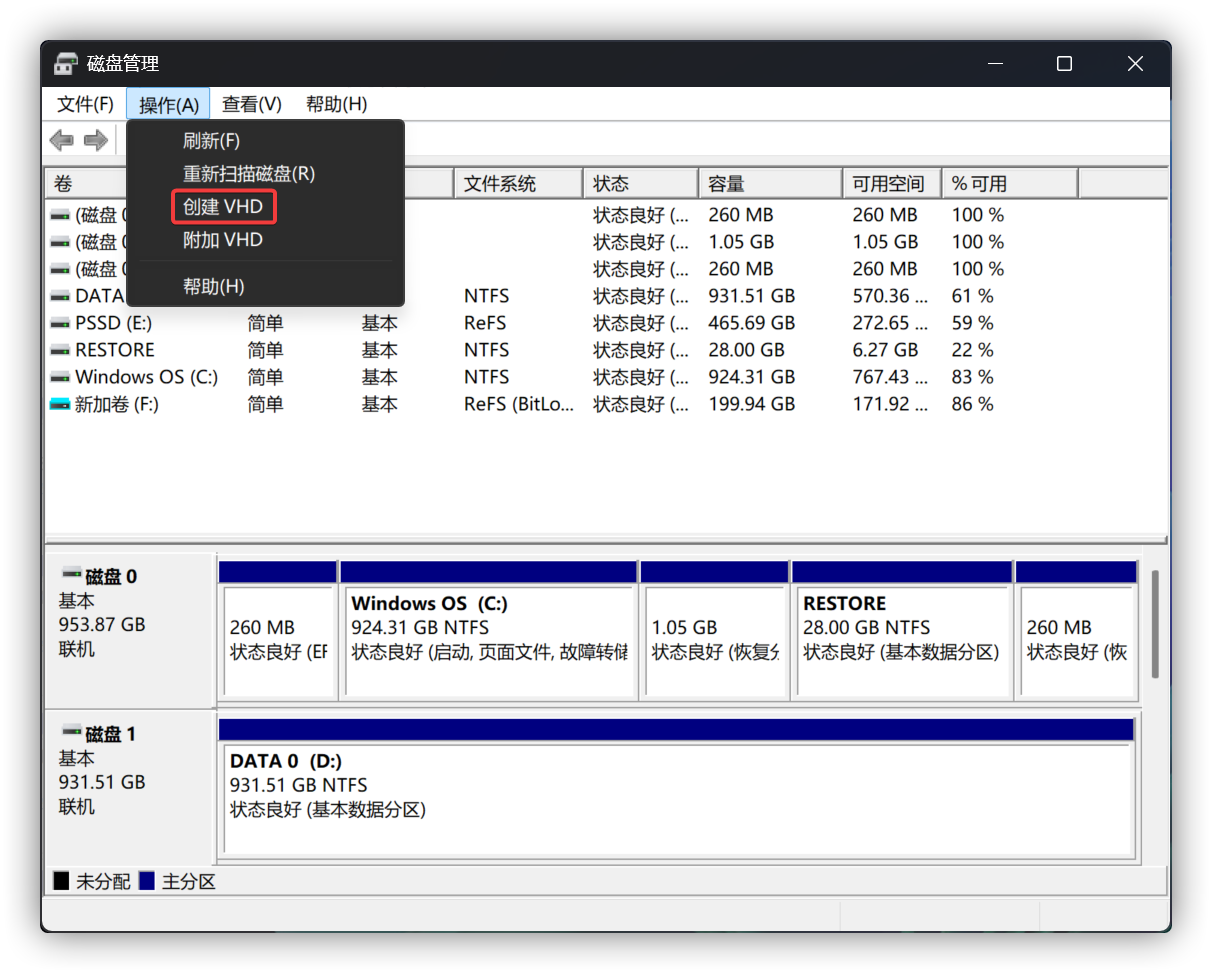
在“磁盘管理”顶部菜单栏选择“操作” > “创建 VHD”
![创建 VHD]()
点击“浏览”,选择虚拟硬盘的存放位置,并起一个名字
虚拟硬盘格式可改为 VHDX,虚拟硬盘大小按需分配,可直接创建 16 GB 的大小一步到位,在线恢复镜像只需要 4 GB 即可
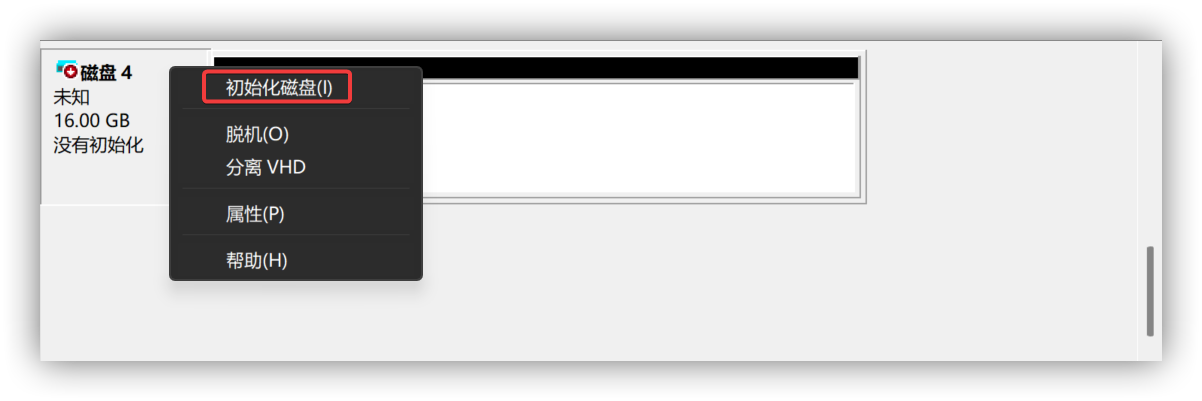
创建完成后,右键新建的虚拟磁盘,选择“初始化磁盘”
![初始化磁盘]()
将磁盘格式初始化为 GPT 即可
![初始化磁盘为 GPT]()
保留“磁盘管理”窗口开启
写入虚拟硬盘
打开 Etcher,如果有更新弹窗选择 Skip,不要更新
点击 Select Image 并选择下载好的 .DMG 镜像
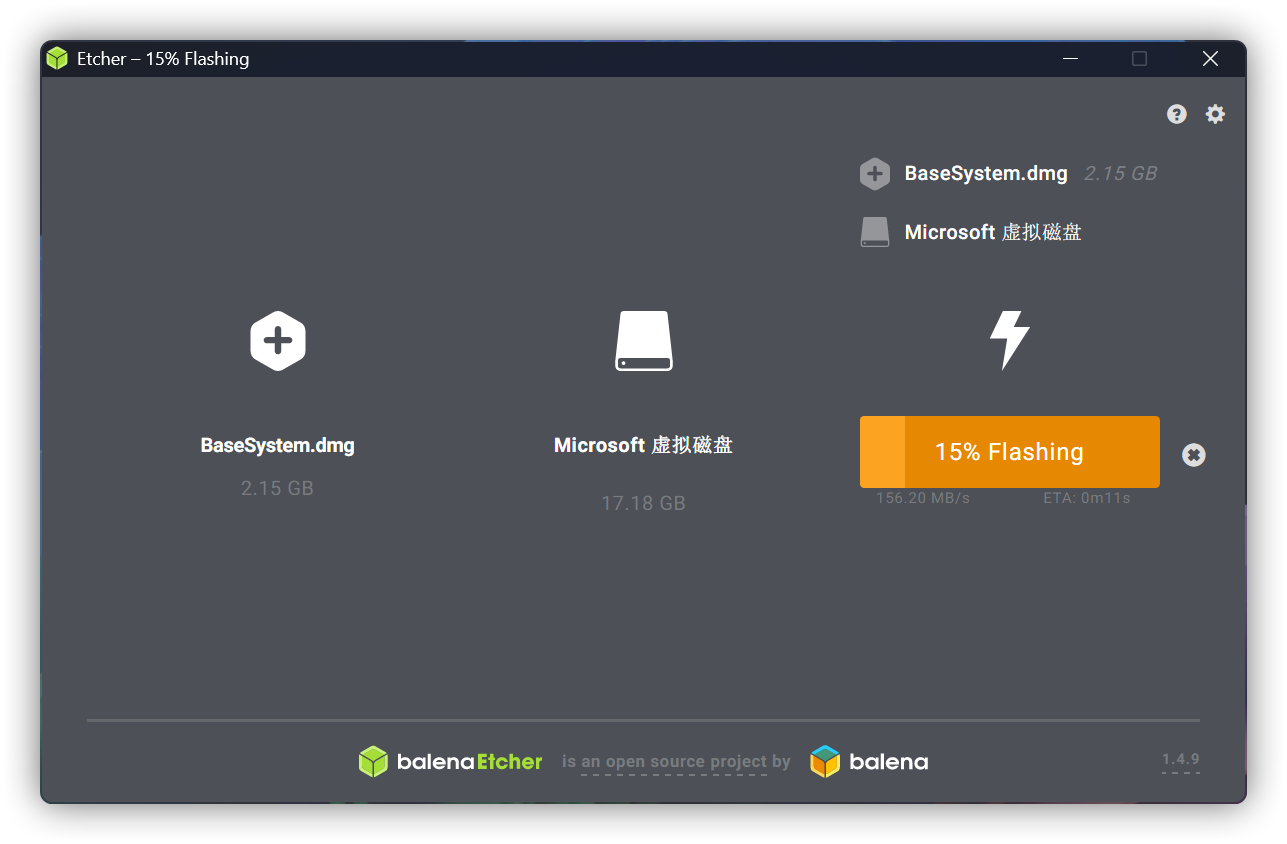
默认会选择虚拟磁盘,如果不是目标磁盘,请点击 Change 以选择正确的目标磁盘
完成后,点击 Flash! 即可开始
![准备写入]()
![正在写入]()
如果 Etcher 请求管理员权限,点击“是”即可
等待一下,写入过程还是很快的
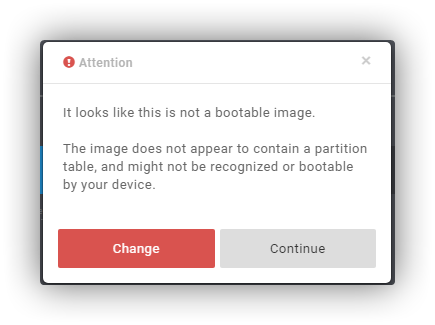
如果遇到报错,则表示该镜像不可引导,需要更换一个
![不可引导的映像]()
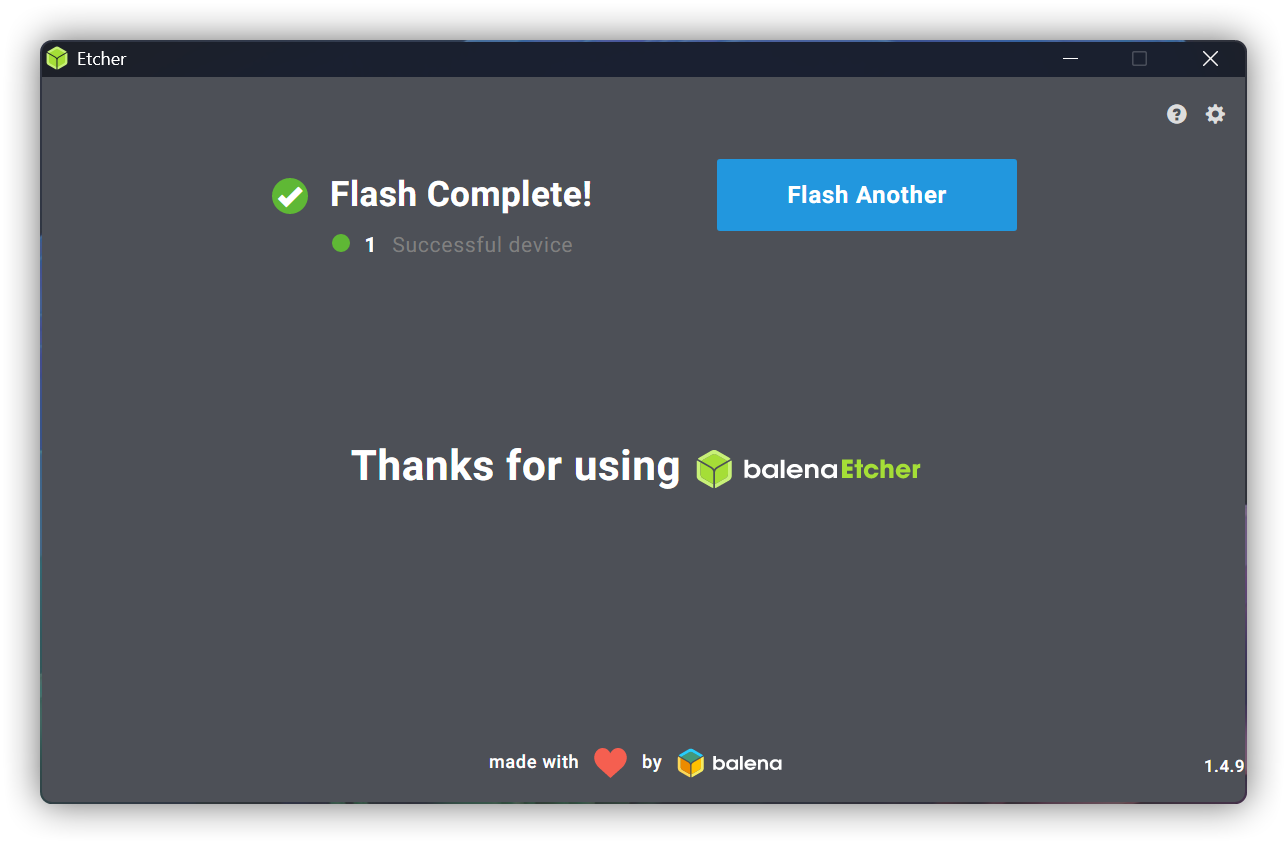
出现 Flash Complete! 即代表写入完成
![写入完成]()
回到磁盘管理
右键新建的虚拟磁盘,选择“分离 VHD”
![分离 VHD]()
在虚拟机中使用
在创建好的 macOS 虚拟机,点击“编辑虚拟机设置”
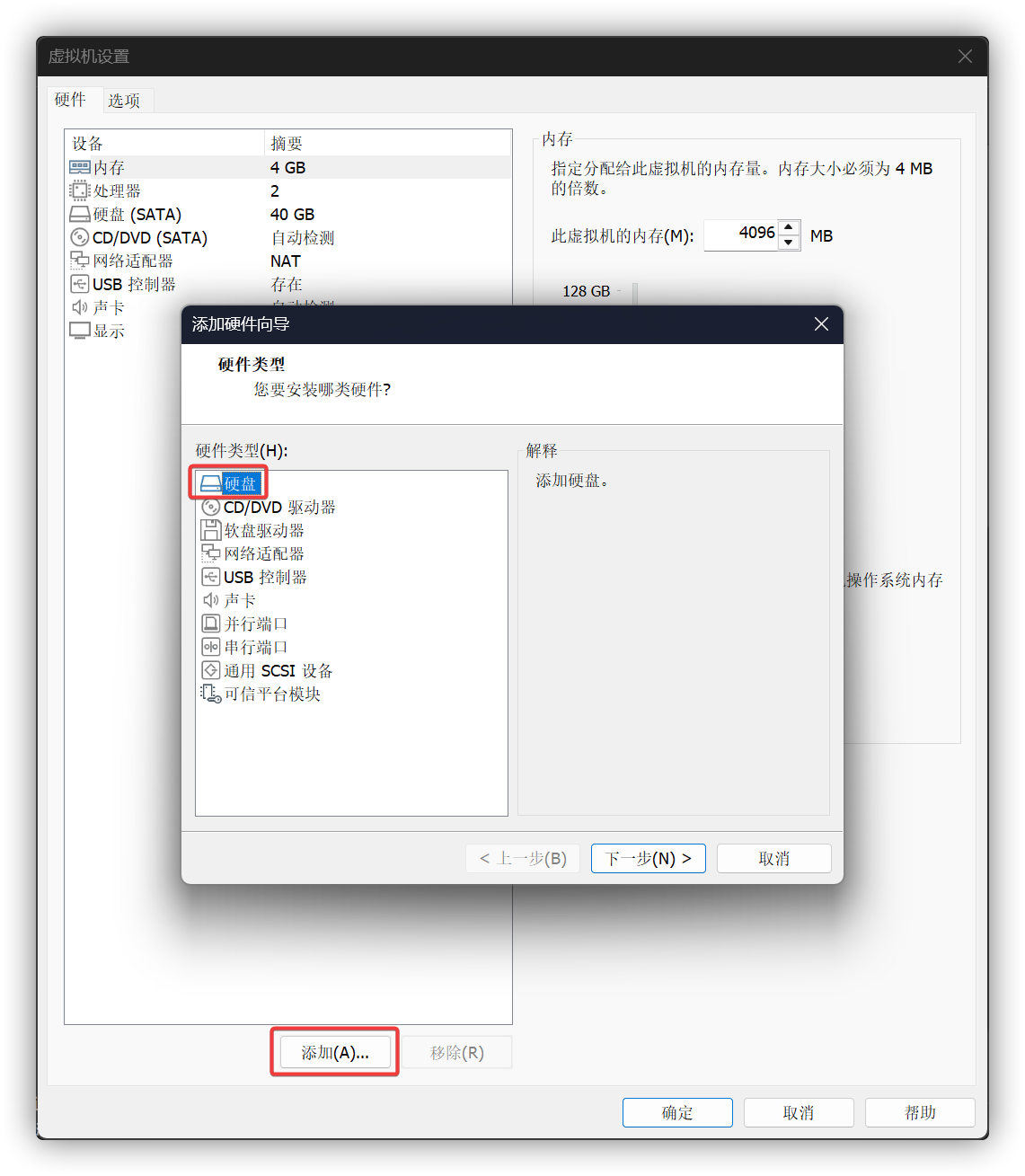
点击“添加”并选择“硬盘”,点击“下一步”
![添加磁盘]()
磁盘类型选择 SATA 即可,再选择“使用现有虚拟磁盘”
![使用现有虚拟磁盘]()
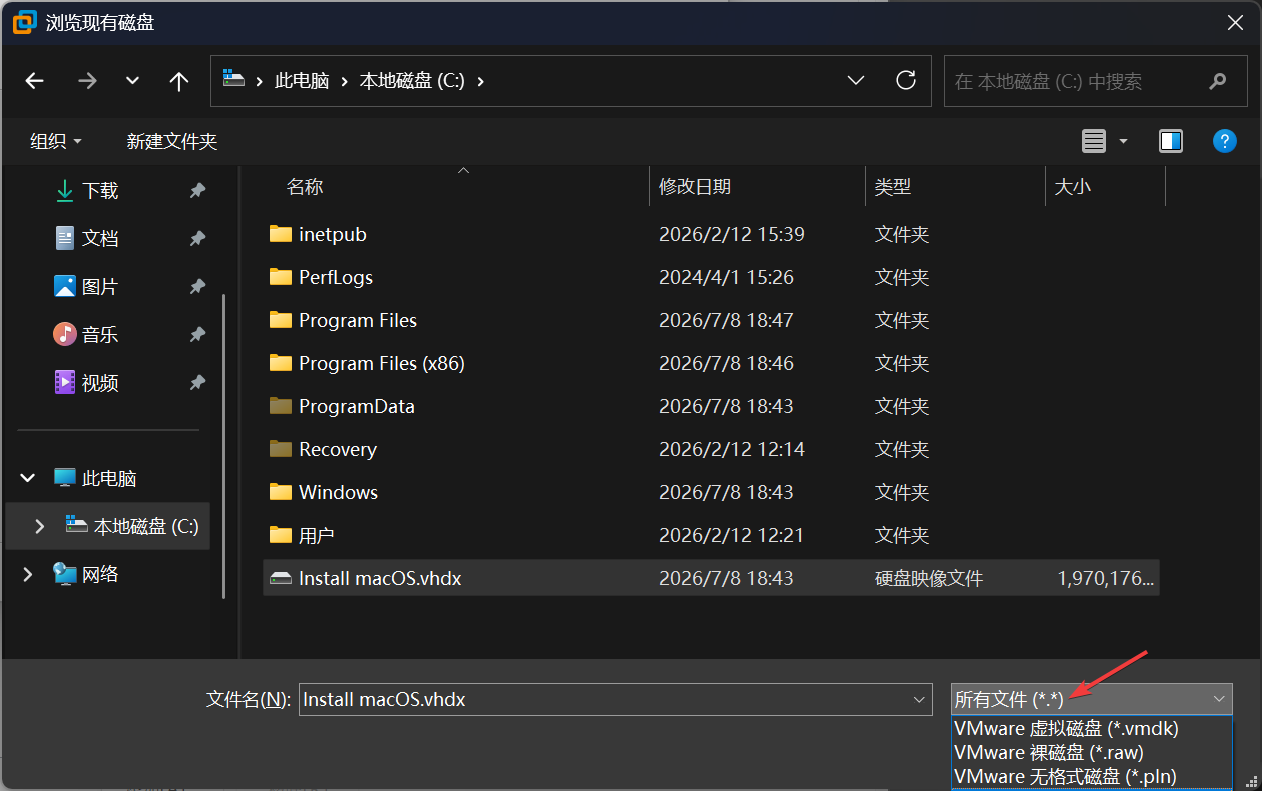
在浏览磁盘时,点击右下角的菜单栏选项,然后点击“所有文件 (*.*)”,并选择刚刚写入好的虚拟磁盘文件
![浏览虚拟磁盘]()
选择“保持现有格式”即可,如果无法导入或无法开机,可选择备份文件后,选择“转换”后导入
![转换格式]()
完成后,启动虚拟机即可
后记
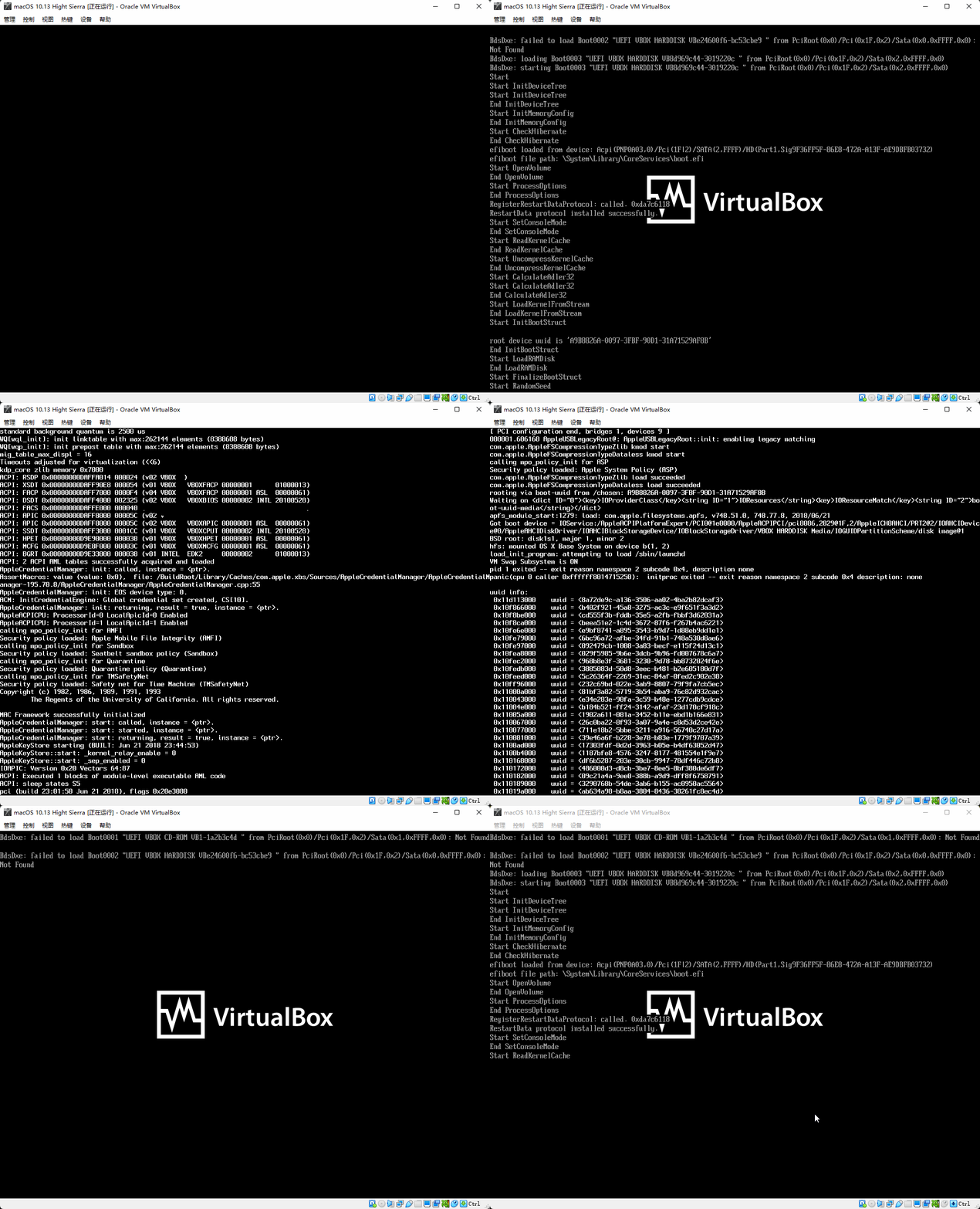
关于是否能在 VirtualBox 使用
![在 VirtualBox 中使用]()
参考文献
- 不用 U 盘在 VMware 上装 macOS 最新版 DMG - 知乎