iOS 安装双系统
前言
本教程分为 iOS 6 及以下版本和 iOS 7 及以上版本两个部分,仅支持 32 位的 iOS 设备,且都需要越狱
64 位设备有哪些
iPhone 5s、iPad 5、iPad mini 3、iPad Air 1、iPad Pro、iPod Touch 6 及以上的设备均为 64 位设备
准备工具
iOS 6 及以下版本
以 iPhone 4s,iOS 6.1.3 为例,除 Cydia 外均为插件
- Cydia
- 需要添加软件源:
coolbooter.com
- 需要添加软件源:
- CoolBooterCLI
- MobileTerminal(自带的 BigBoss 源中有,请不要使用别的 Terminal)
- CoolBooter Untetherer(可选,结尾会提到用处)
iOS 7 及以上版本
以 iPhone 5,iOS8.4.1 为例,除 Cydia 外均为插件
- Cydia
- 需要添加软件源:
coolbooter.com
- 需要添加软件源:
- CoolBooterCLI
- CoolBooter Untetherer(可选,结尾会提到用处)
iOS 6 装双系统
下载系统
打开设备上的 MobileTerminal
输入 su 并回车,随后输入密码(默认为 alpine,但输入过程不会显示任何字符)
此处为手动导入固件,若想让 CoolBooter 在线下载固件,请跳过该部分
固件下载:Download iOS Firmware for iPhone, iPad, iPod Touch, Apple Watch, Apple TV, HomePod, Vision Pro and Mac / IPSW Downloads
推荐阅读:安装 AFC2 和 AppSync
将设备连接电脑,在爱思助手的“文件管理”中找到以下路径(如果没有可以手动创建):/var/cbooter,把你的固件导入到上面的路径即可
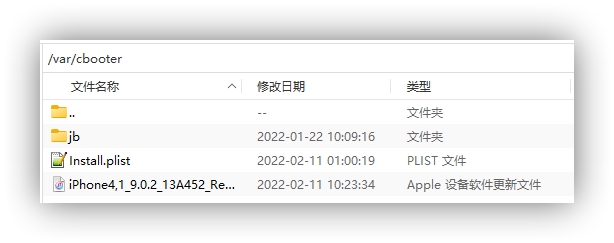
在 MobileTerminal 中输入以下命令:
若使用 CoolBooter 的在线下载,下载 iOS 9.3 时,安装的是 iOS 9.3 (13E237) 的版本
1 | coolbootercli <版本号> --datasize <要分配的磁盘大小>GB |
若我要给第二个系统安装 iOS 9.0.2,分配 12 GB 的空间,则命令如下:
1 | coolbootercli 9.0.2 --datasize 12GB |
若本地没有对应的固件则会开始下载固件,若已有固件则开始校验、解压固件然后安装系统
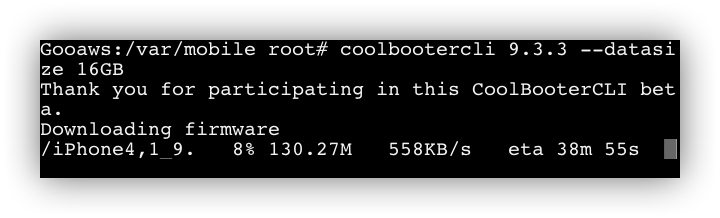
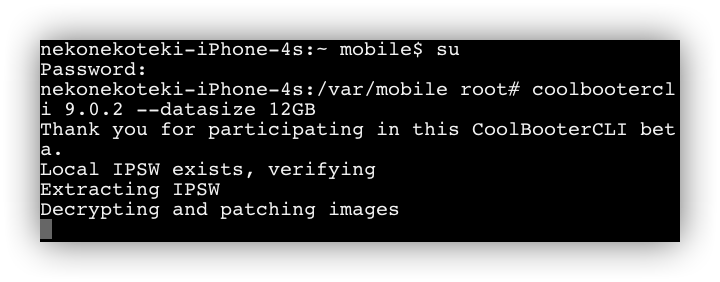
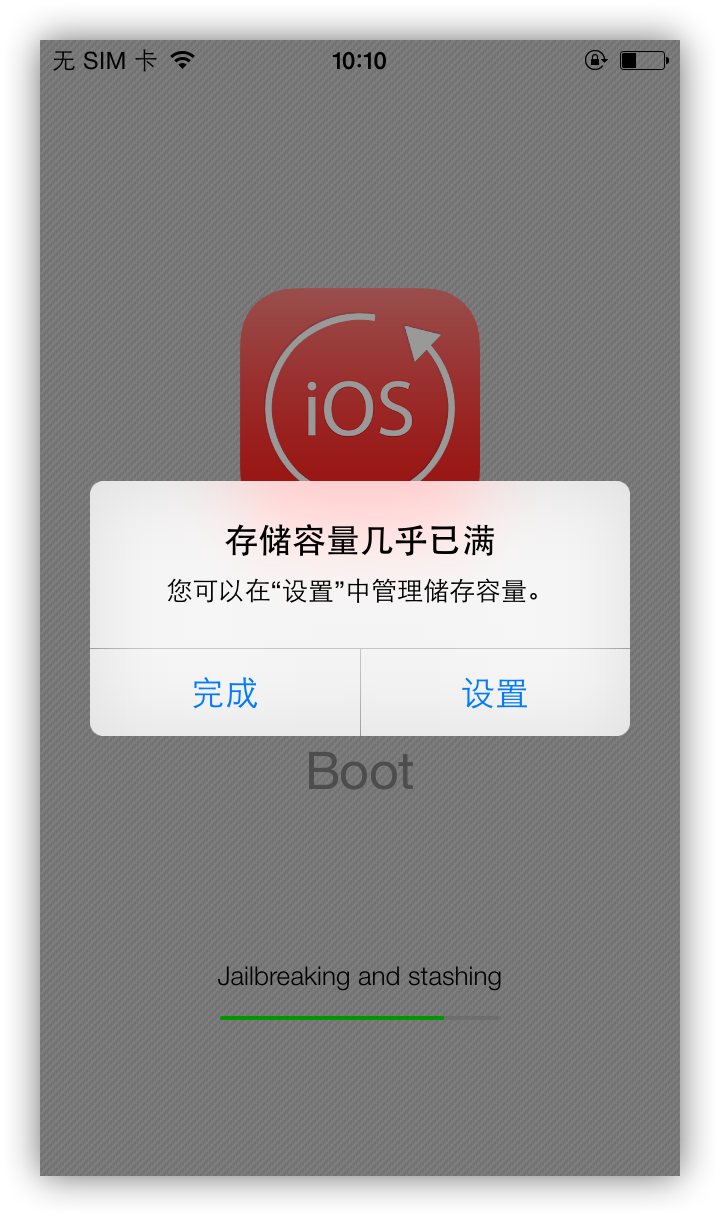
出现“存储容量几乎已满”,点击“完成”即可
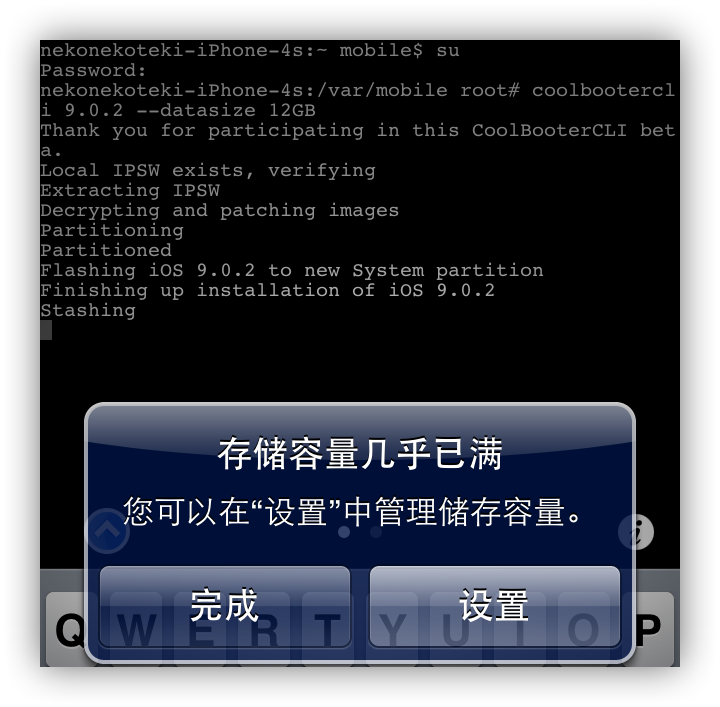
再稍等一会,设备将自动重启
安装双系统
打开设备上的 MobileTerminal
输入 su 并回车,随后输入密码(默认为 alpine,但输入过程不会显示任何字符)
输入以下命令以开始引导至第二系统:
1 | coolbootercli -b |
出现这个页面后立马锁屏(如果你没有及时锁屏,系统则会黑屏,这时候只需要长按电源键和 Home 键几秒后松开 Home 键即可)
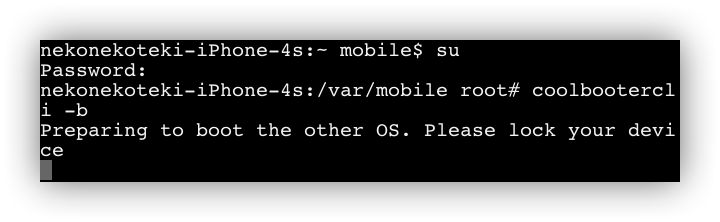
待设备自动重启后就会开始跑代码,再次重启后再重复以上步骤
第二次跑代码后就会进入系统安装界面

等待一会,即可进入激活部署界面了
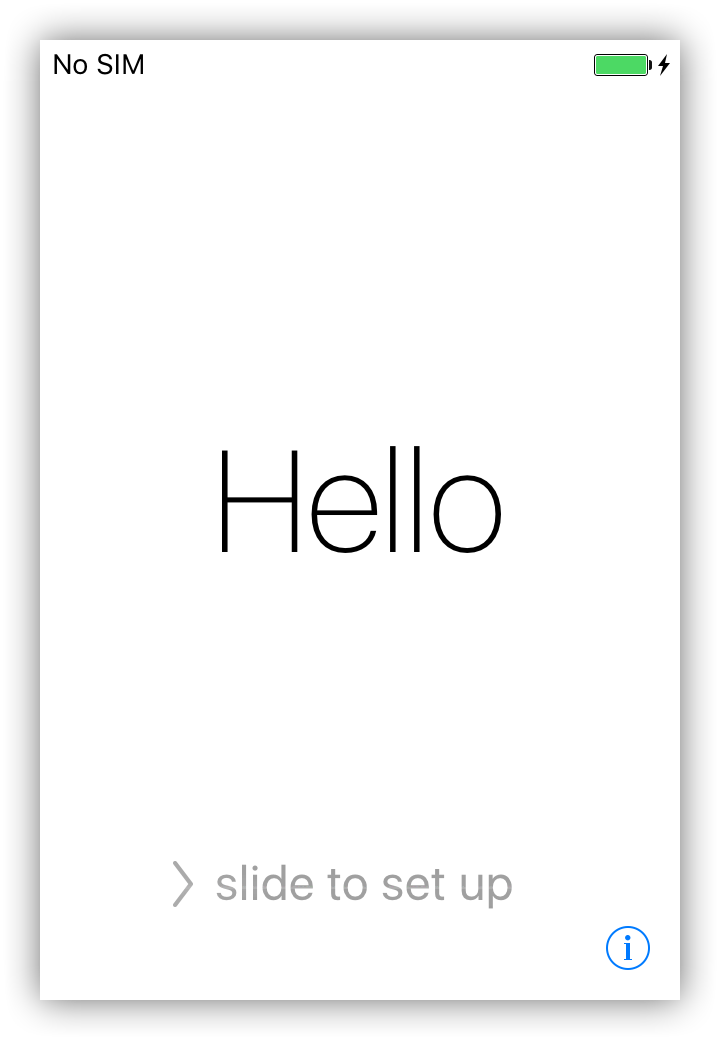
完成激活后,即可进入系统,CoolBooter 一般会自动为 iOS 越狱
推荐阅读:安装 AFC2 和 AppSync
进入双系统
每次重启或关机后再开机后会回到主系统(不包括注销/重启 SpringBoard)
打开设备上的 MobileTerminal
输入 su 并回车,随后输入密码(默认为 alpine,但输入过程不会显示任何字符)
输入以下命令以开始引导至第二系统:
1 | coolbootercli -b |
出现这个页面后立马锁屏(如果你没有及时锁屏,系统则会黑屏,这时候只需要长按电源键和 Home 键几秒后松开 Home 键即可)
卸载双系统
打开设备上的 MobileTerminal
输入 su 并回车,随后输入密码(默认为 alpine,但输入过程不会显示任何字符)
输入以下命令以卸载:
1 | coolbootercli -u |
几秒钟过后第二系统即可成功卸载
iOS 7 装双系统
此处或许也可以提前在电脑下载好固件后,放入指定文件夹:
将设备连接电脑,在爱思助手的“文件管理”中找到以下路径(如果没有可以手动创建):/var/cbooter,把你的固件导入到上面的路径即可
推荐阅读:安装 AFC2 和 AppSync
下载系统
打开桌面上的 CoolBooter 应用,并点击 Install
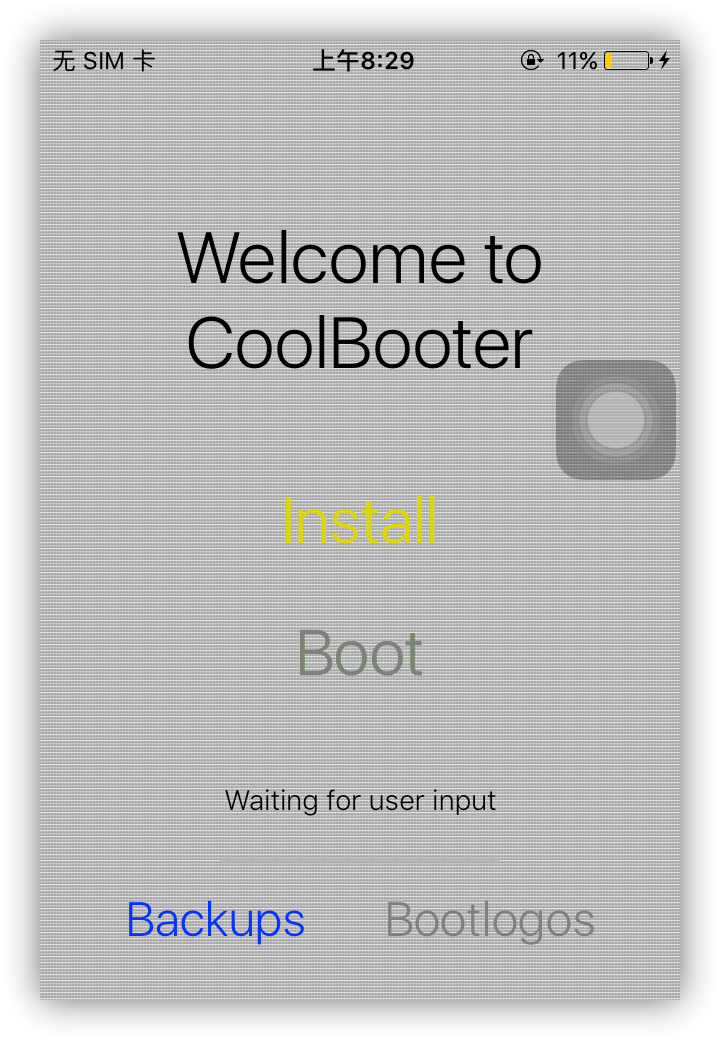
选择你需要的第二系统版本
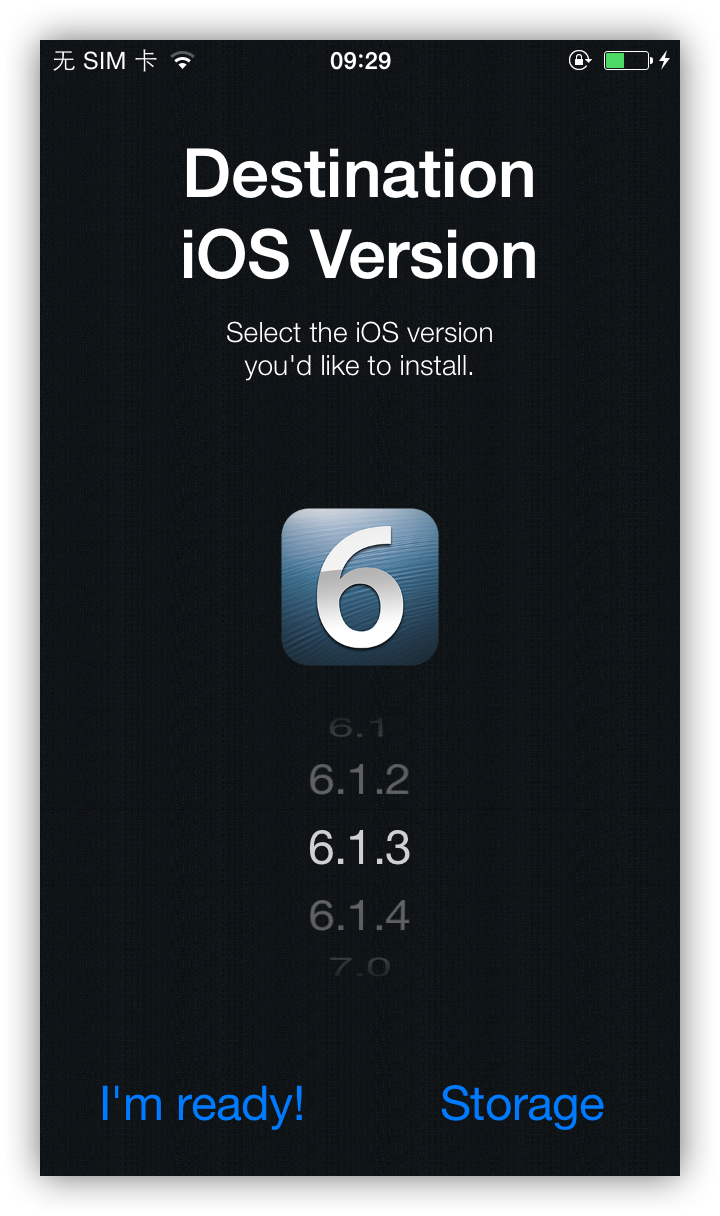
选择完成后点击右下角的 Storage,并在此页面选择完第二系统的容量
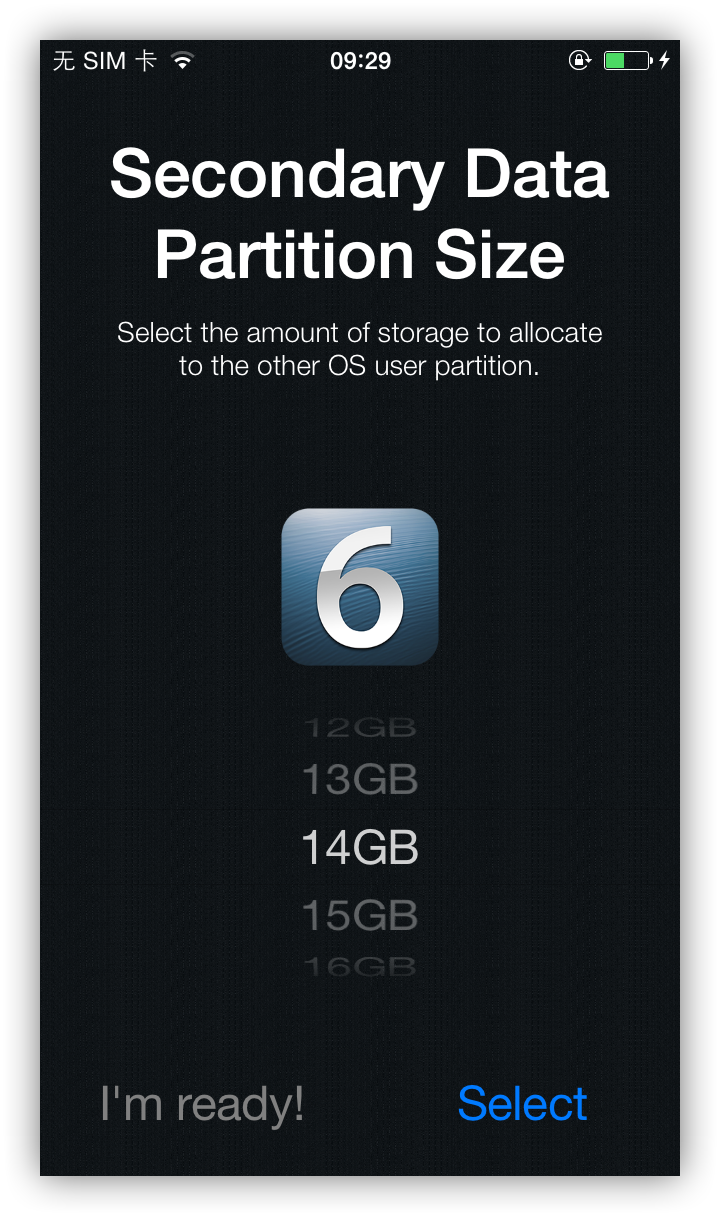
完成后点击右下角的 Select,再点击左下角的 I'm ready! 即可开始下载系统
拓展功能
早期一点的 CoolBooter 会提供越狱功能,你可以选择 Yes 来给第二系统越狱,现在的版本会直接越狱好
推荐阅读:安装 AFC2 和 AppSync
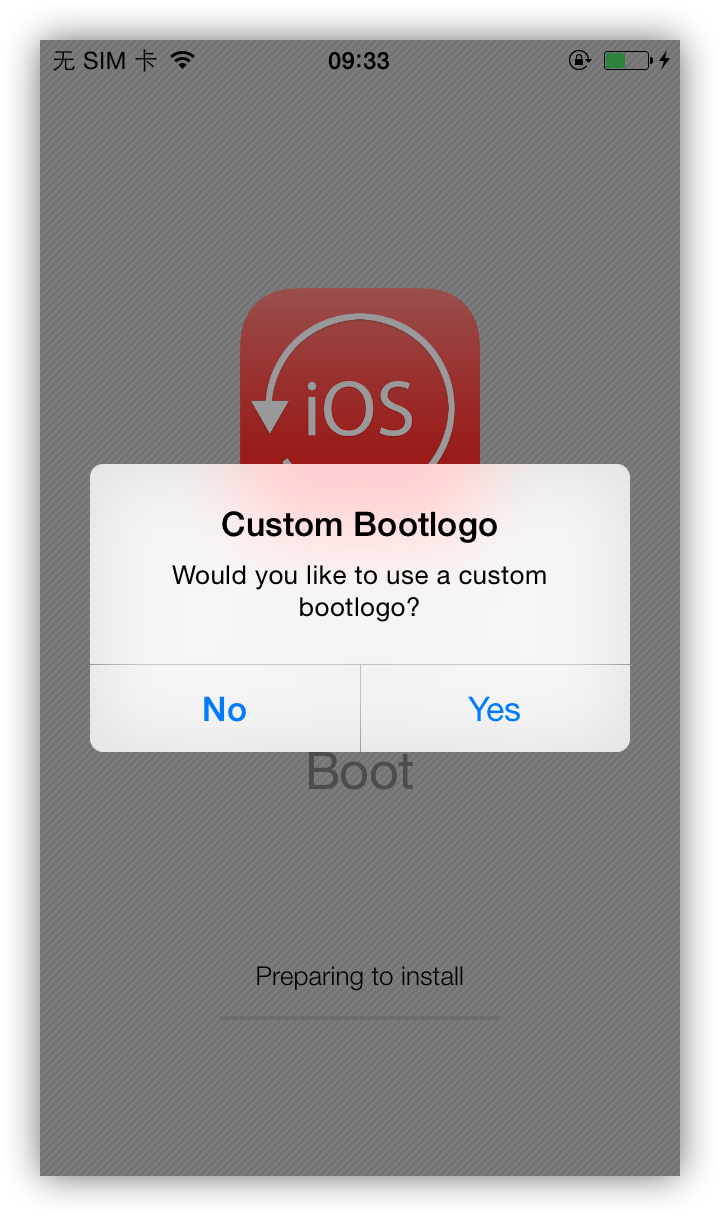
点击 I'm ready! 后会询问是否使用 CoolBooter 提供的启动 Logo,如果你不想更改原生的启动 Logo,点击 No 即可
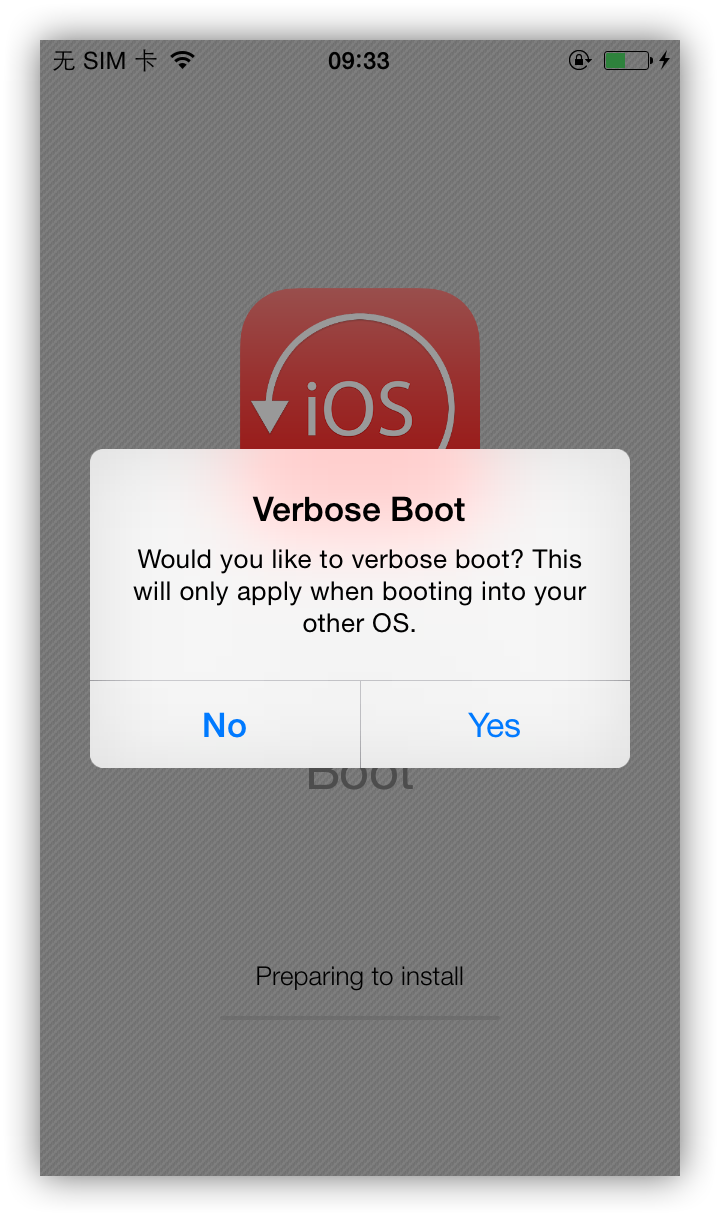
如果你不想看启动时跑代码就选择 No
安装系统
耐心等待一会,软件即可开始下载第二系统
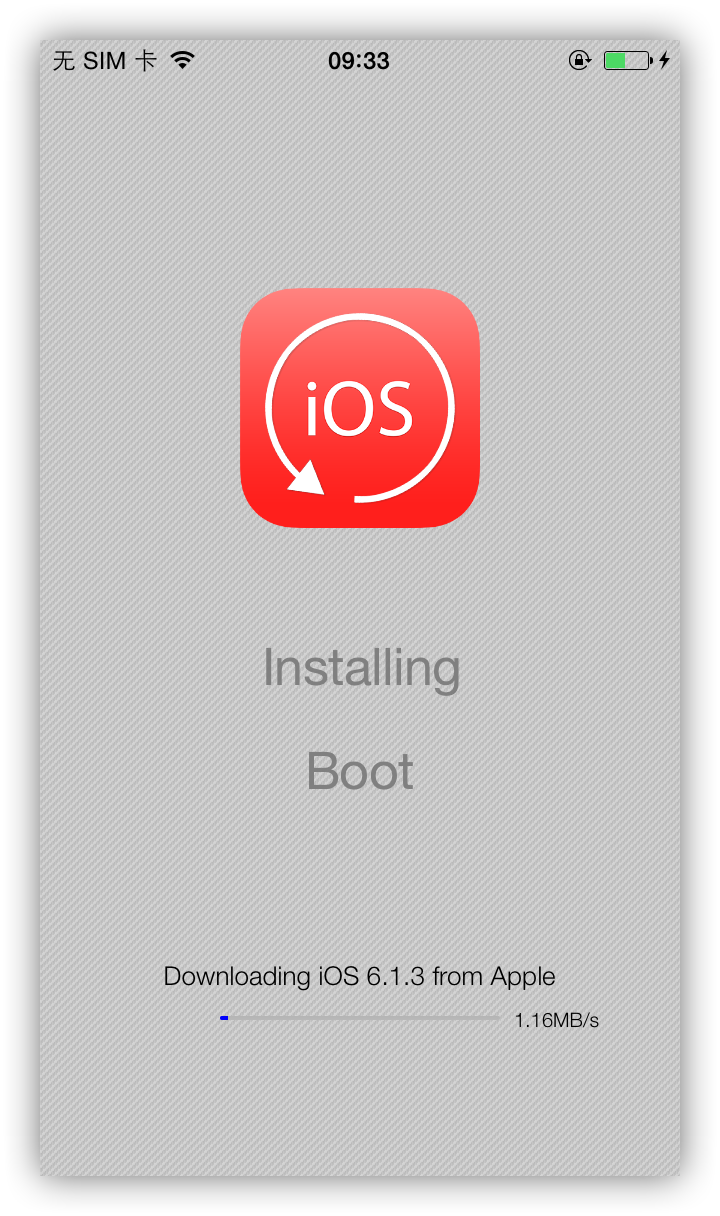
下载完成后开始解压并写入文件到硬盘
完成后会出现“存储容量几乎已满”的提示,点击“完成”即可
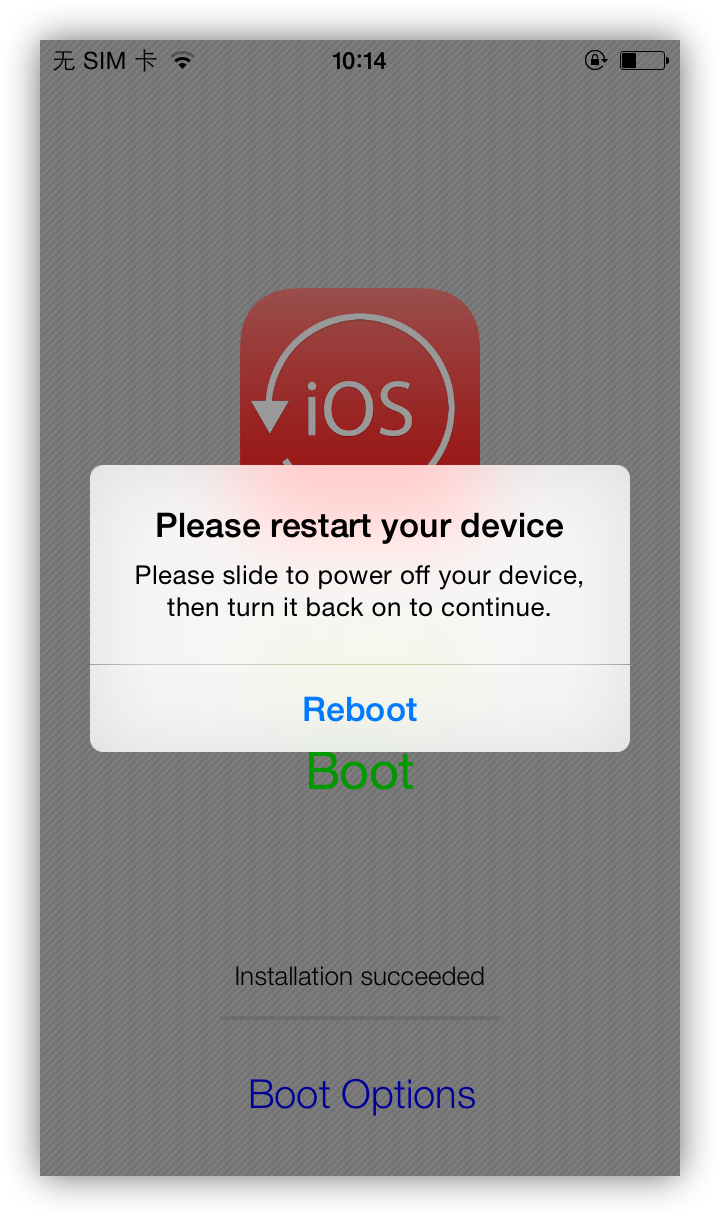
点击 Rebot,系统就会自动重启
重启完成后再次打开 CoolBooter,点击 Boot
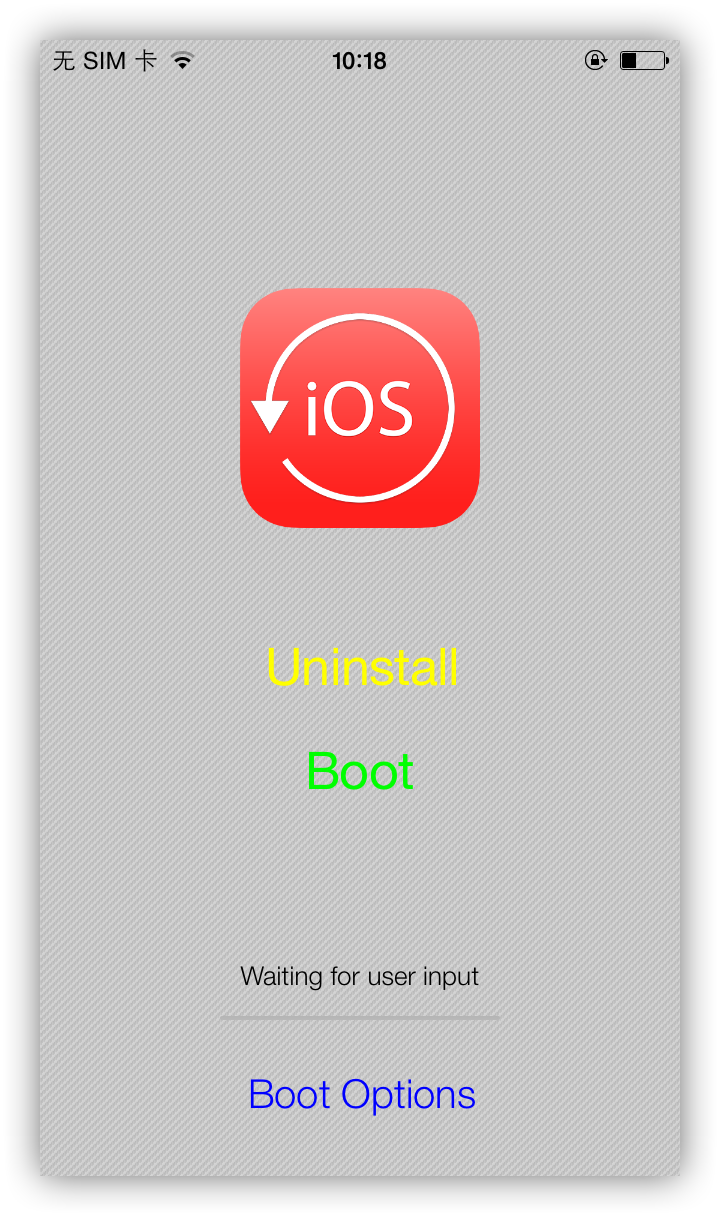
出现 Lock Your Device 时按下电源按键,等待系统自动重启
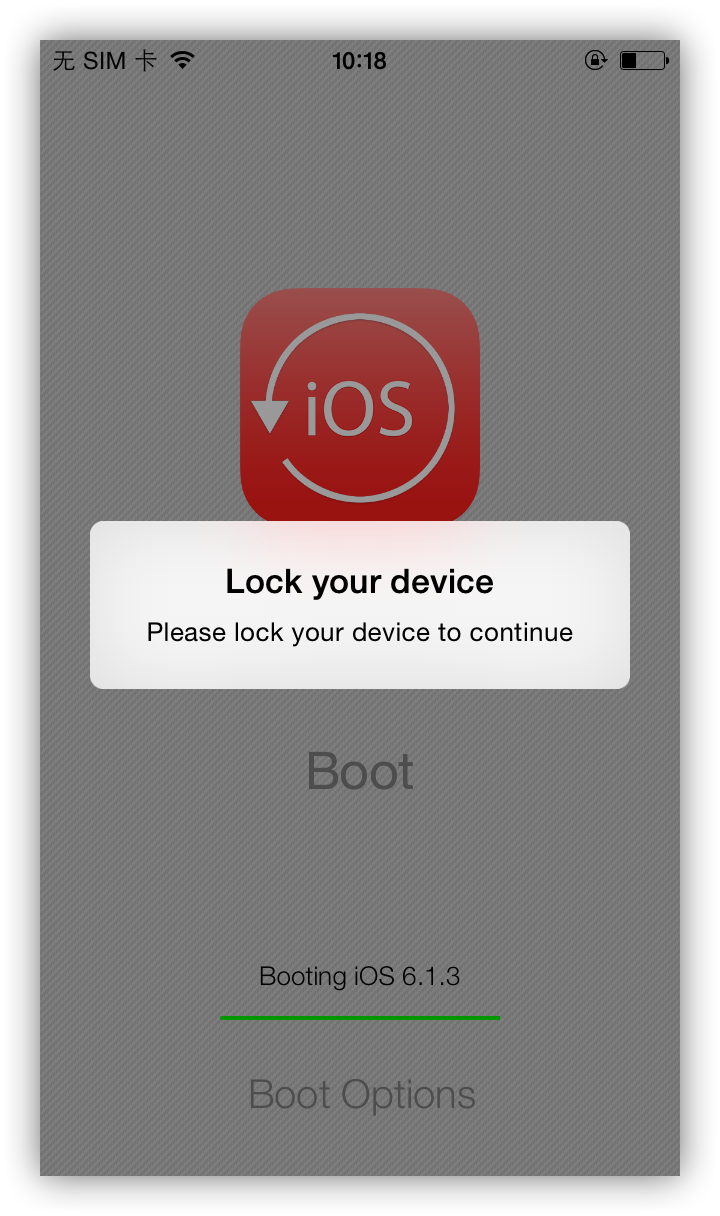
重启后设备会显示 “Finishing Installation”,耐心等待一下就好
设备再度重启后打开 CoolBooter,点击 Boot
出现 Lock Your Device 时按下电源按键,等待系统自动重启
等待一下即可进入到系统部署界面,第二系统安装完成