创建 Windows 本地账户
命令行
所有的操作都需要管理员身份,执行前请二选一执行以下操作:
- 按下 WIN + X 以打开“高级菜单”,选择“终端管理员”,“Windows PowerShell (管理员)”或“命令提示符(管理员)”
- 按下 WIN + Q 或 WIN + S 以打开“Windows 搜索”,输入
wt.exe(终端)、cmd.exe(命令提示符)或powershell.exe(Windows PowerShell),选择最佳匹配结果并点击“以管理员身份运行”
创建密码账户
显式输入密码
1 | net user <用户名> <密码> /add |
隐式输入密码
1 | net user <用户名> * /add |
创建无密码用户
1 | net user <用户名> /add |
将账户提升为管理员
本地账户被创建时默认使用 Users 用户组,需要手动分配为 Administrators 用户组
1 | net localgroup Administrators <用户名> /add |
额外参数
格式为
1 | net user <用户名> <参数 1> <参数 2> <参数 3> |
- 下次登录时必须修改密码:
/logonpasswordchg:yes(不允许则为no) - 用户不能更改密码:
/passwordchg:no(允许则为yes) - 账户永不过期:
/expires:never(设定日期则为/expires:<年>/<月>/<日>) - 账户已禁用:
/active:no(启用则为yes) - 添加账户描述:
/comment:"<内容>"
管理单元
按下 WIN + R 以打开“运行”,输入 lusrmgr.msc 后,按下 Enter 以回车来打开“本地用户和组”管理单元
抑或是右键“此电脑”、“这台电脑”或“计算机”,选择“管理”;按下 WIN + X 以打开“高级菜单”,选择“计算机管理”
从左侧导航栏点开“本地用户和组”管理单元
点开“用户”,右键右侧空白处,选择“新用户”,输入“用户名”即可,密码可留空
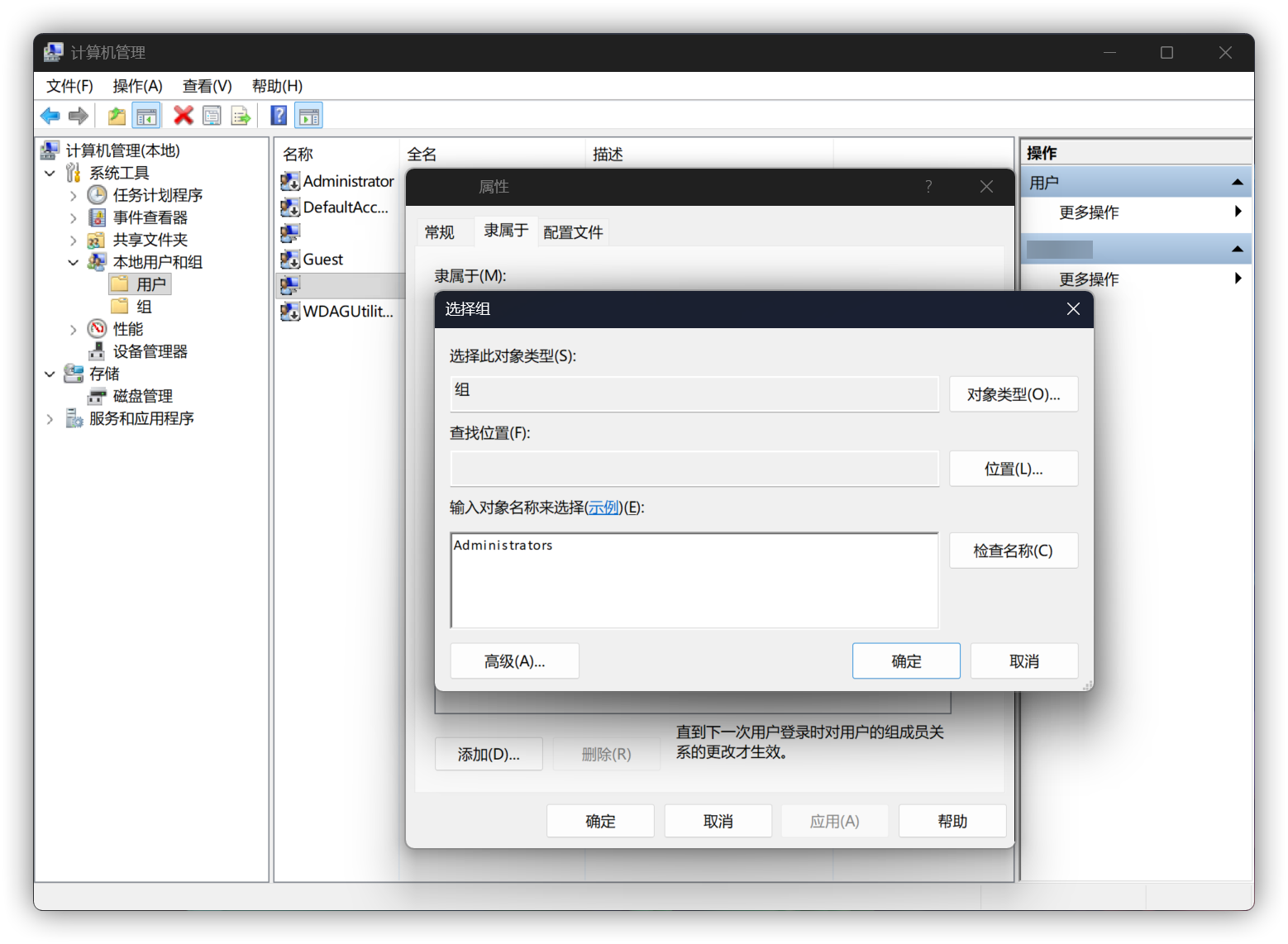
创建完成后双击新建的用户,打开“隶属于”的选项卡,点击底部的“添加”,在弹出的窗口中输入 Administrators
点击“确定”后新建的用户将被加入到 Administrators(管理员)组
高级用户账户管理
按下 WIN + R 以打开“运行”,输入 netplwiz.exe 后,按下 Enter 以回车来打开“用户账户”
点击底部的“添加”
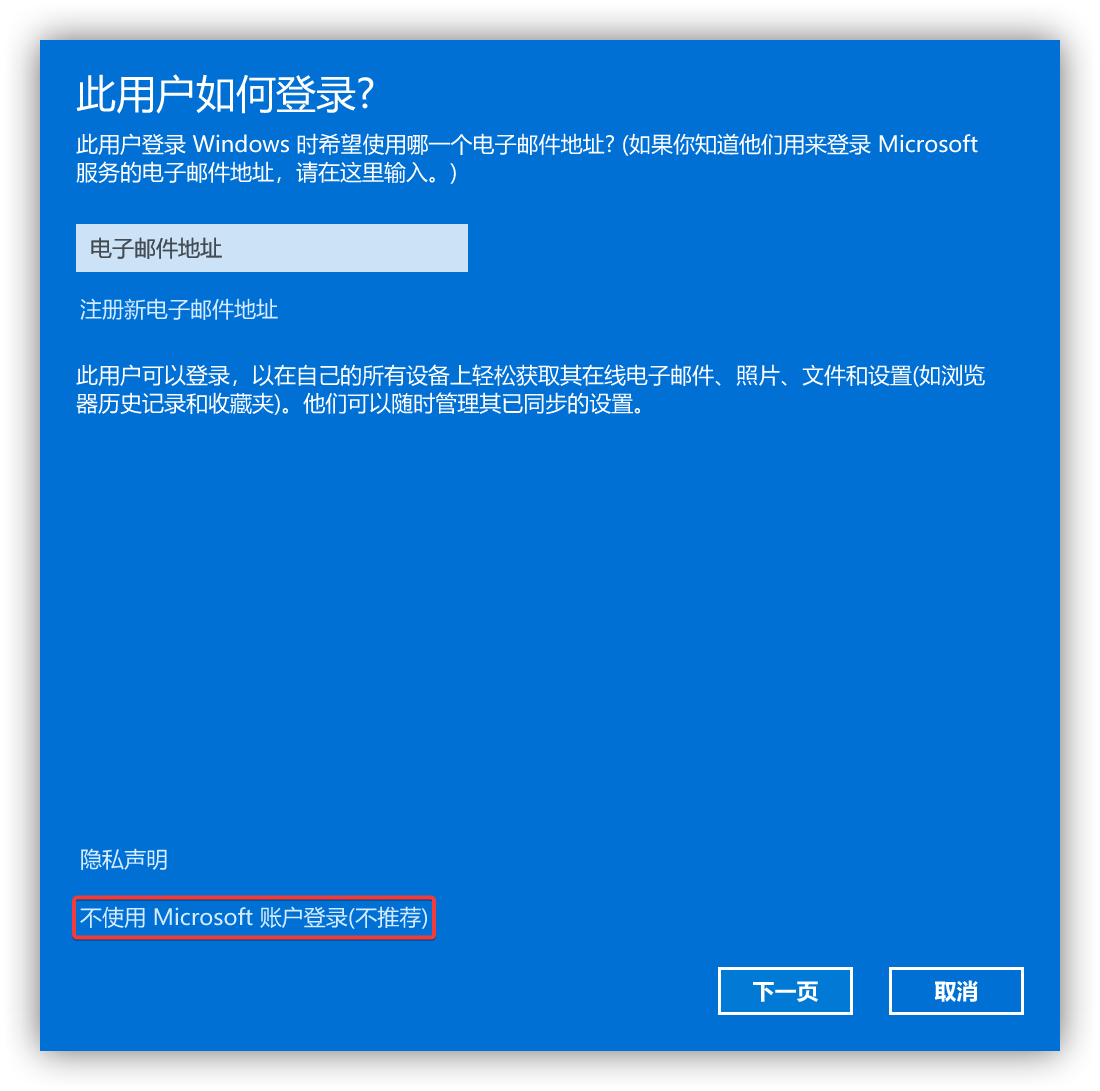
点击底部的“不使用 Microsoft 账户登录(不推荐)”
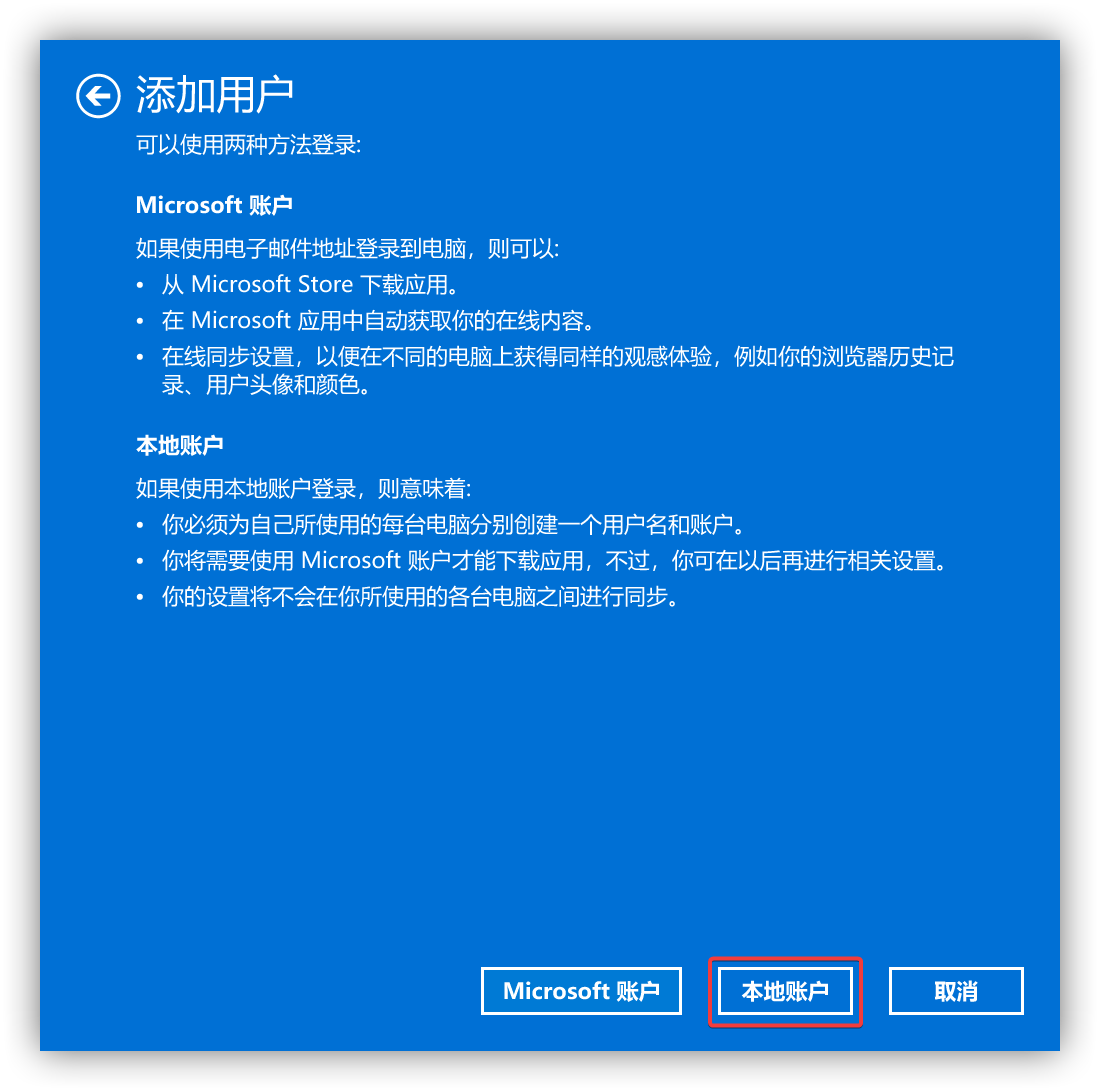
点击底部的“本地账户”
填写“用户名”即可,密码可留空
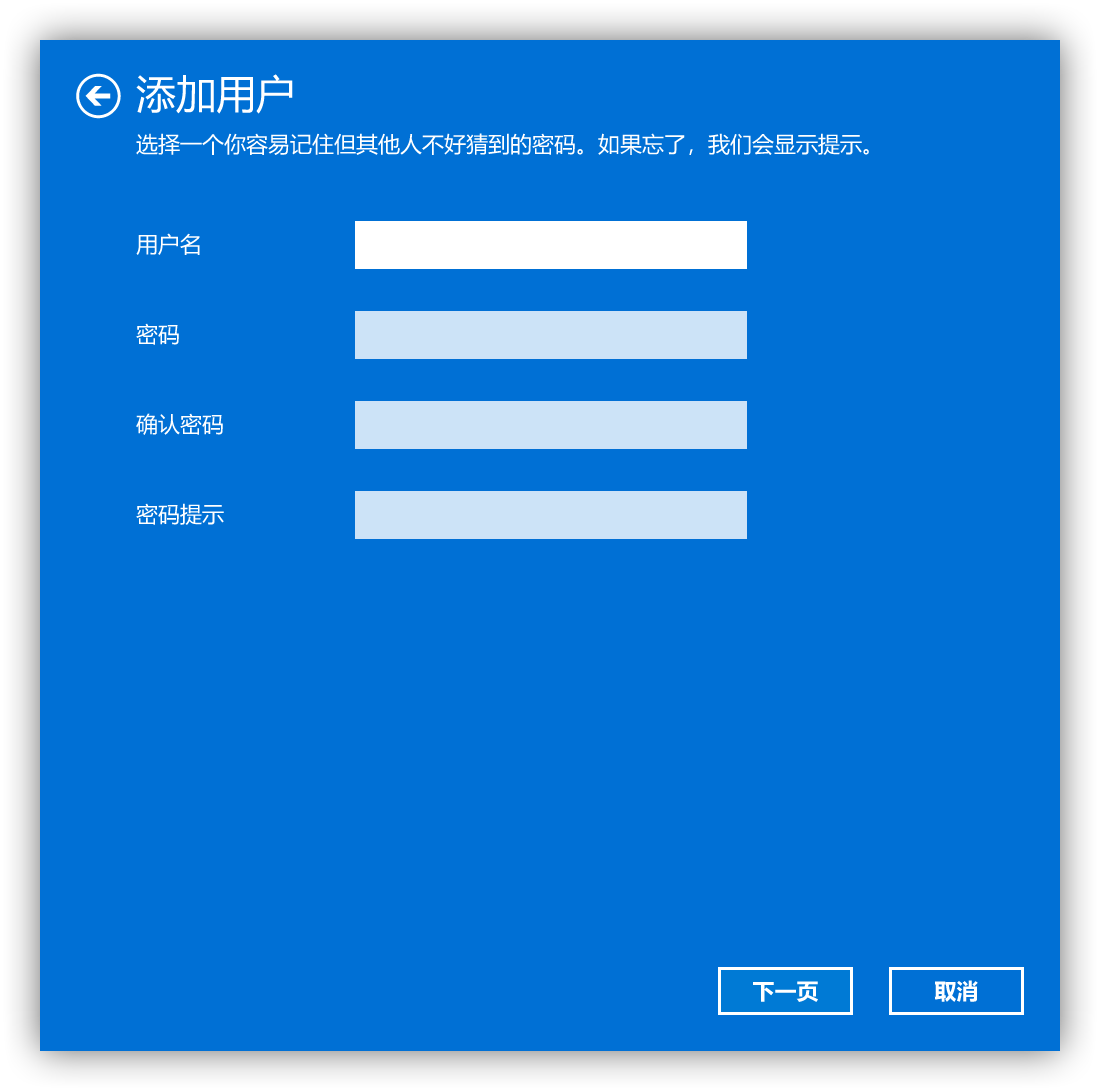
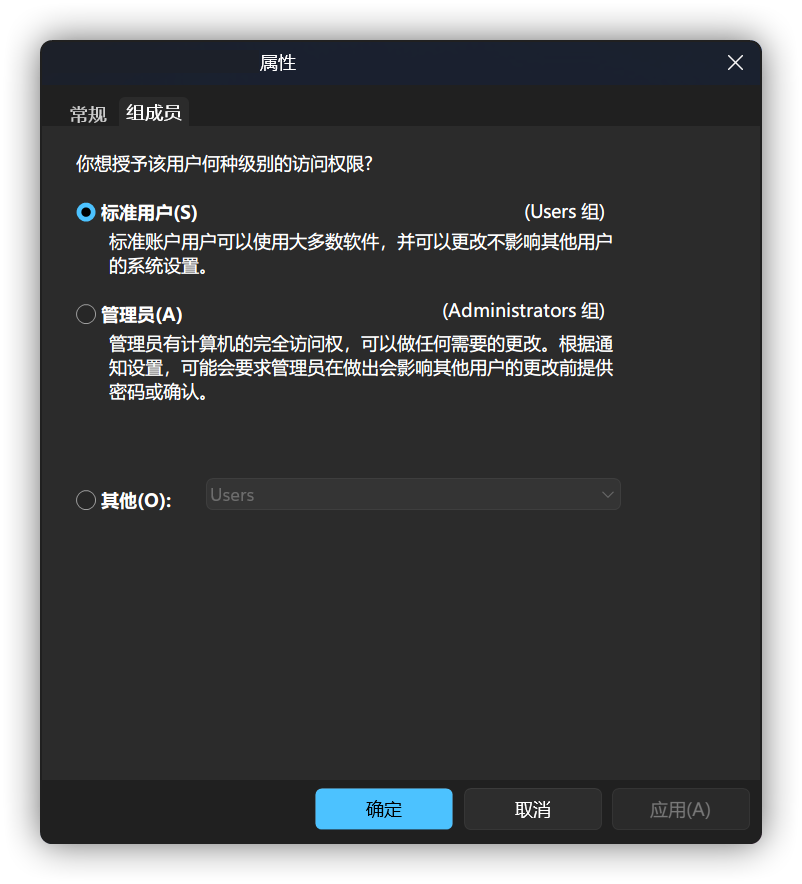
完成后,选中刚刚创建的本地账户,选择“属性”,在“组成员”选项卡中,选择“管理员”将用户添加到管理员用户组