重命名 Windows 用户名与计算机名称
前言
在初次配置 Windows 时,系统可能会因为登录微软账户自动截取邮箱前 5 位作为用户名,或者初始设置了带有中文、空格的名称,导致部分开发工具(如 Python 虚拟环境、CMake、Git 等)编译或运行异常,但是又不想新建用户来重新配置
本文将介绍一套可以在不重装系统、不丢失原本配置和软件数据的前提下,彻底修改计算机名、账户名、底层 C:\Users\<旧用户名> 文件夹及注册表映射的完整方案
重命名计算机名称
Windows 的计算机名的命名规则:[1]
推荐:仅使用英文字母(a - z, A - Z)、数字(0 - 9)和连字符(-)
禁止:空格以及特殊字符(~ @ # $ % ^ & ( ) _ = + { } | ; : , ‘ “ . < > / ? . 等等)
避免:纯数字、系统保留的单词,详情请参阅:命名计算机、域、站点和 OU - Windows Server | Microsoft Learn
长度限制:虽然现代操作系统支持更长的名称,但为了兼容旧的 NetBIOS 协议,强烈建议将长度控制在 15 个字符以内
以下方式二选一操作即可,或另请参阅:重命名 Windows 设备 | Microsoft Support
重命名计算机名称完成后,不要选择重启,推荐在修改完用户名后统一重启
通过系统属性
此方法为通用方法
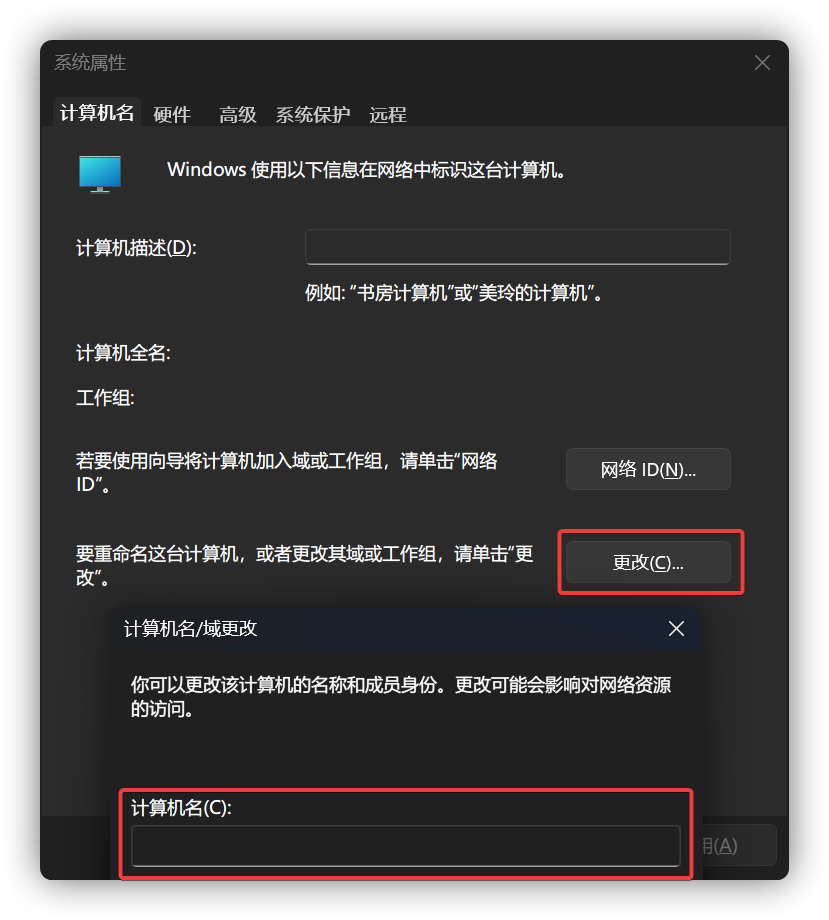
按下 WIN + R 以打开“运行”,输入 SystemPropertiesComputerName.exe 后,按下 Enter 以回车来打开“系统属性”
在弹出的“系统属性”的“计算机名”选项卡里,点击底部的“更改”,将计算机名称修改为任意你想要的名称
通过 Windows 设置
Windows 10:Windows 设置 > “系统” > “关于” > “重命名电脑”
Windows 11:Windows 设置 > “系统” > “系统信息” > “重命名这台电脑”
重命名用户名
退出 Microsoft 账户登录
Windows 10:Windows 设置 > “帐户” > “帐户信息” > “改用本地帐户登录”
Windows 11:Windows 设置 > “账户” > “你的信息” > “改用本地账户登录”
或另请参阅:在 Windows 中从本地帐户更改为 Microsoft 帐户 | Microsoft Support
创建临时用户
请参阅:创建 Windows 本地账户
创建用户时,必须将临时用户设为管理员账户
临时用户的账户名称,我们称为“账户 A”
更改名称
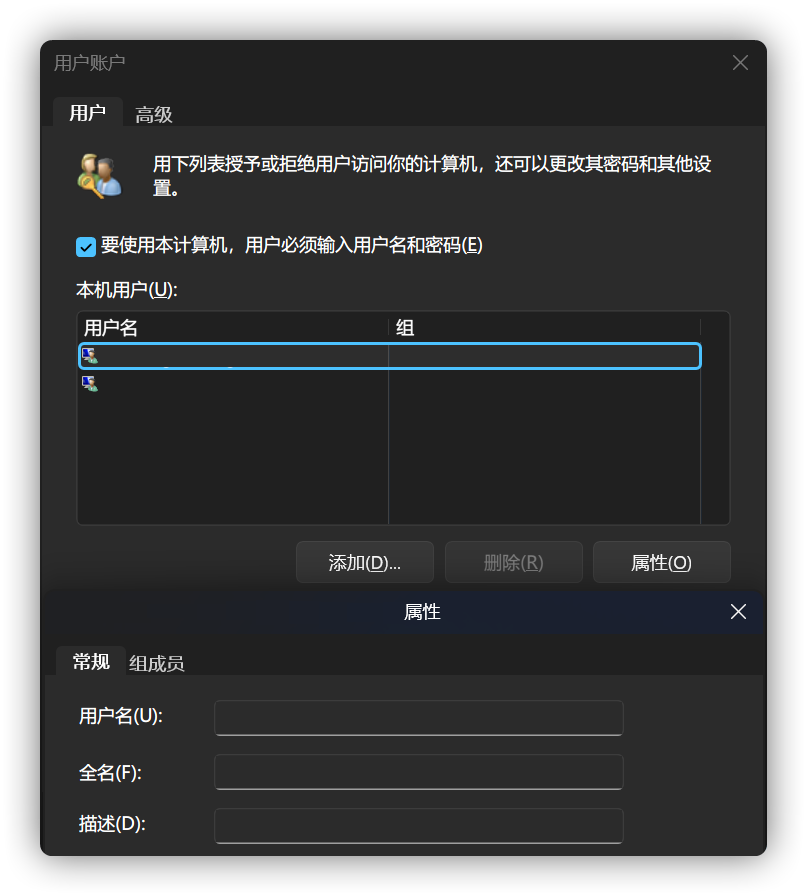
按下 WIN + R 以打开“运行”,输入 netplwiz.exe 后,按下 Enter 以回车来打开“用户账户”
选中当前用户名,点击下方的“属性”
在弹出的“属性”窗口中,修改用户名部分为你需要的名称,建议将全名也跟随修改为相同的内容,完成后点击“确定”
修改前的用户名,我们称为“用户 A”,修改后的用户名成为“用户 B”
修改注册表用户配置路径
原账户,我们称为“账户 B”
按下 CTRL + ALT + DEL,点击“注销”或“退出登录”
然后,登录到 创建临时用户 部分所创建的临时用户(即“账户 A”)
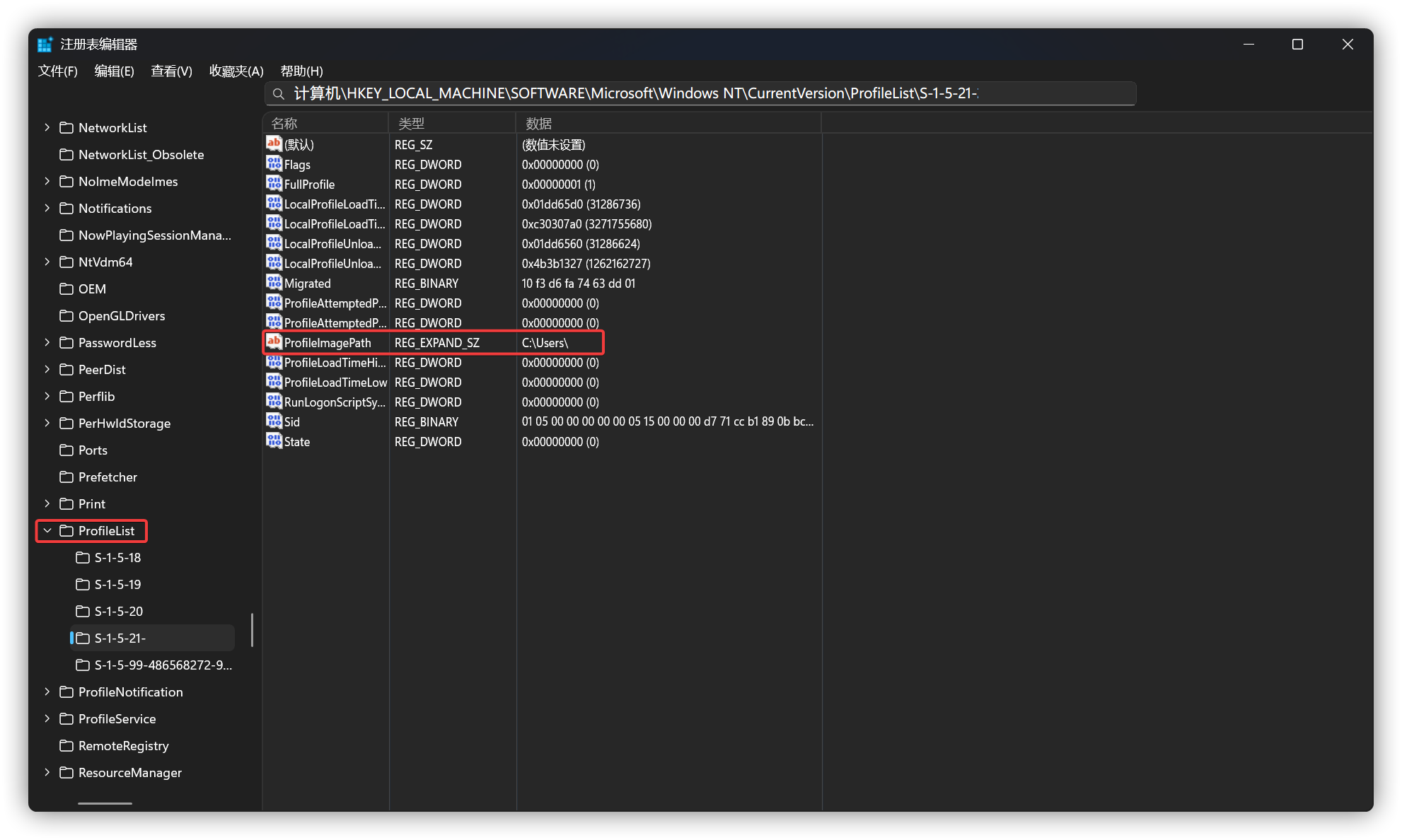
按下 WIN + R 以打开“运行”,输入 regedit.exe 后,按下 Enter 以回车来打开“注册表编辑器”
在“注册表编辑器”中打开到如下目录:HKEY_LOCAL_MACHINE\SOFTWARE\Microsoft\Windows NT\CurrentVersion\ProfileList
在 ProfileList 的项中,找到 S-1-5-21-... 开头的长项,逐个展开检查其中的 ProfileImagePath 注册表值,若其中的数据部分,C:\Users\ 字段后的那个名称与你的用户名相同(即“用户 A”),则就是需要修改的用户名称。将其修改为与 更改名称 阶段相同的名称即可(即“用户 B”)
如,原本为 C:\Users\Test1,上一阶段修改的用户名称为 Test2,则完整的注册表值数据为 C:\Users\Test2
修改文件夹名称
打开到 C 盘 > “用户”,将原始的用户名文件夹(即“用户 A”),将其重命名为更名后的文件夹(即“用户 B”)
创建目录软链接
建立目录软链接是为了防止一些应用程序,在注册表或配置文件中硬编码了用户目录以导致路径引用错误
创建目录软链接后,会在 C:\Users 下创建一个指向新路径的跳转入口。当旧软件尝试访问 C:\Users\<旧用户名>\... 时,系统会自动且无缝地重定向至 C:\Users\<新用户名>\...,以最大程度上消除更名带来的后遗症
所有的操作都需要管理员身份,执行前请二选一执行以下操作:
- 按下 WIN + X 以打开“高级菜单”,选择“终端管理员”,“Windows PowerShell (管理员)”或“命令提示符(管理员)”
- 按下 WIN + Q 或 WIN + S 以打开“Windows 搜索”,输入
wt.exe(终端)、cmd.exe(命令提示符)或powershell.exe(Windows PowerShell),选择最佳匹配结果并点击“以管理员身份运行”
如果运行的控制台不为 CMD(命令提示符),请输入 cmd.exe 以启动它
1 | mklink /j "C:\Users\<旧用户名>" "C:\Users\<新用户名>" |
修改 <旧用户名> 与 <新用户名> 字段,例如
1 | mklink /j "C:\Users\Test1" "C:\Users\Test2" |
移除临时用户
按下 CTRL + ALT + DEL,点击“注销”或“退出登录”
然后,登录到原账户(即“账户 B”)
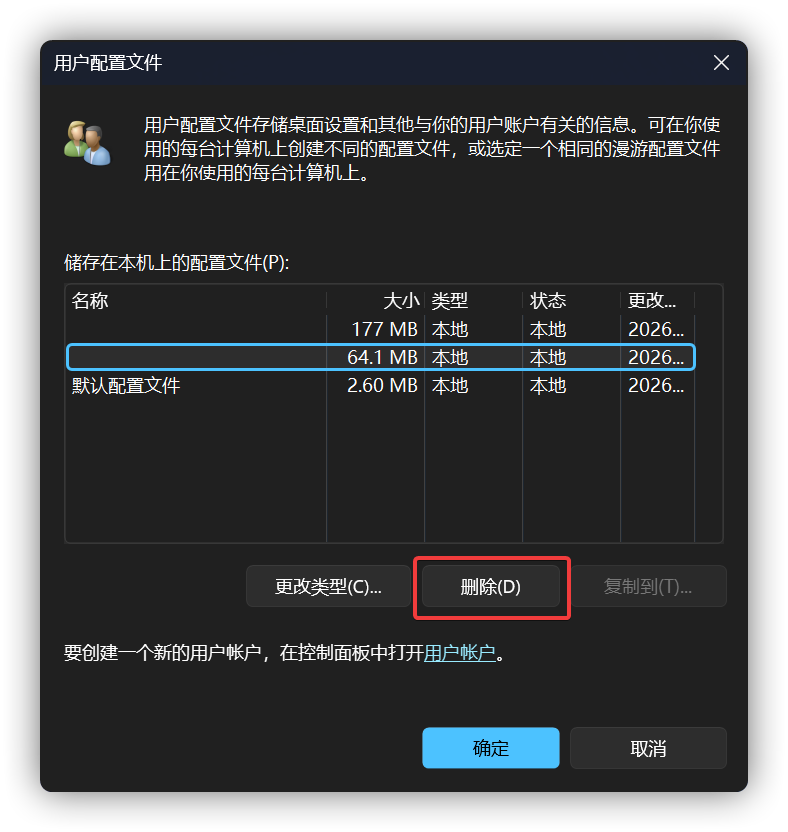
按下 WIN + R 以打开“运行”,输入 SystemPropertiesAdvanced.exe 后,按下 Enter 以回车来打开“系统属性”
在弹出的“系统属性”的“高级”选项卡里,点击“用户配置文件”的“设置”
选中 创建临时用户 部分所创建的临时用户(即“账户 A”),点击下方的“删除”
按下 WIN + R 以打开“运行”,输入 netplwiz.exe 后,按下 Enter 以回车来打开“用户账户”
选中创建的临时账户(即“账户 A”),点击下方的“删除”即可
后记
最后,必须重启 Windows,使所有的配置生效
推荐重新登录回 Microsoft 账户
Windows 10:Windows 设置 > “帐户” > “帐户信息” > “改用 Microsoft 帐户登录”
Windows 11:Windows 设置 > “账户” > “你的信息” > “改用 Microsoft 账户登录”
最终留下的是“账户 B”与“用户 B”,“账户 A”(临时用户)被删除,“用户 A”被更名