关闭 VMD 与 IRST 但不重装系统
配置安全模式
推荐阅读:在使用 PIN 登录不可用时开启密码登录
推荐先重启到安全模式,以检查安全模式是否可用,可用后再回到系统
在 Windows 设置中搜索“恢复”,选择“高级启动”以进入到 WinRE 并重启到安全模式
按下 WIN + R 以打开“运行”,输入 msconfig.exe 后,按下 Enter 以回车来打开“系统配置”
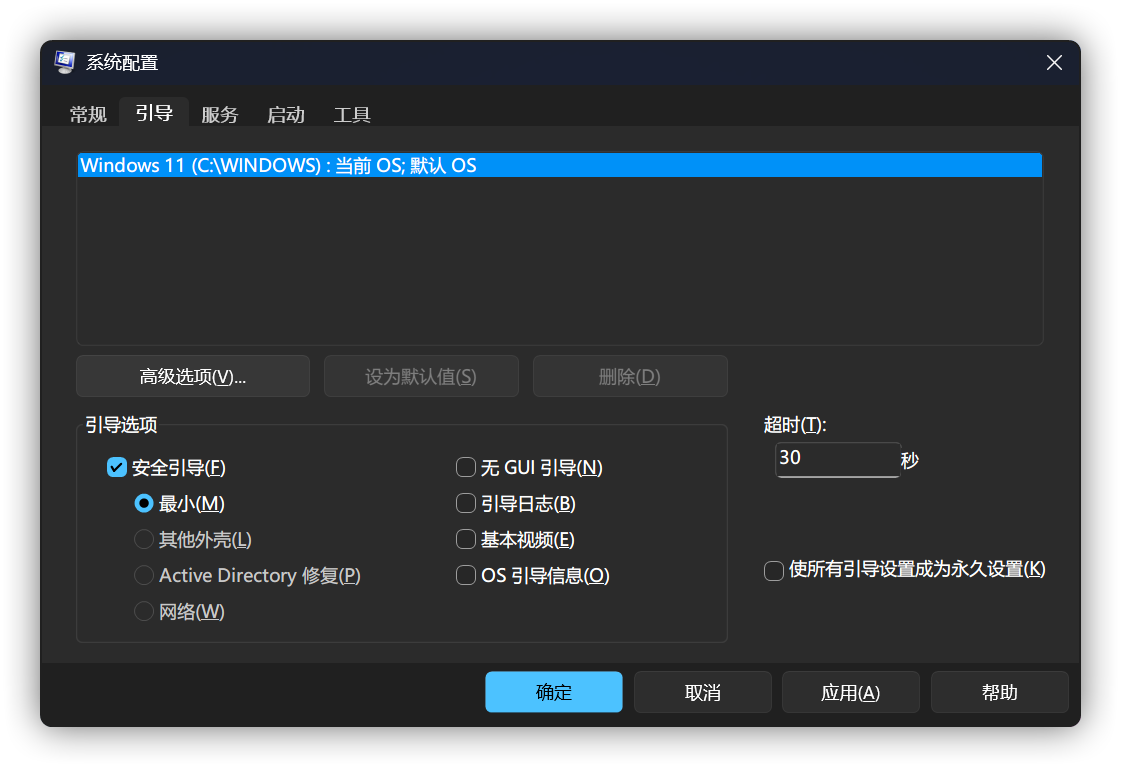
切换到“引导”选项卡,选择当前的操作系统,在“引导选项”中,勾选“安全引导”,选择“最小”,点击“确定”以保存设置
关闭 VMD 与 IRST
重启到 UEFI BIOS 后关闭即可
推荐阅读:
- [Windows 11/10] 疑难解答 - 安装 Windows 时找不到磁盘驱动器 | 官方支持 | ASUS 中国 的“方法二、关闭Intel Volume Management Device (VMD)技术”部分
- 启用 Intel VMD 时,NVMe SSD PCI 设备将不可见 - Lenovo ThinkSystem - Lenovo Support CN的“变通方法”部分
- 如何从系统中删除英特尔® 快速存储技术 (英特尔® RST)
- 关闭 VMD 与 Intel Rapid Storage Technology - Bing 搜索
恢复启动
在 UEFI BIOS 里关闭 VMD 与 IRST 后,按下 F10 保存并退出
随后,Windows 会正常引导至安全模式,并加载 NVMe 驱动
在安全模式下登录到 Windows,进入到安全模式的桌面后,按下 WIN + R 以打开“运行”,输入 msconfig.exe 后,按下 Enter 以回车来打开“系统配置”
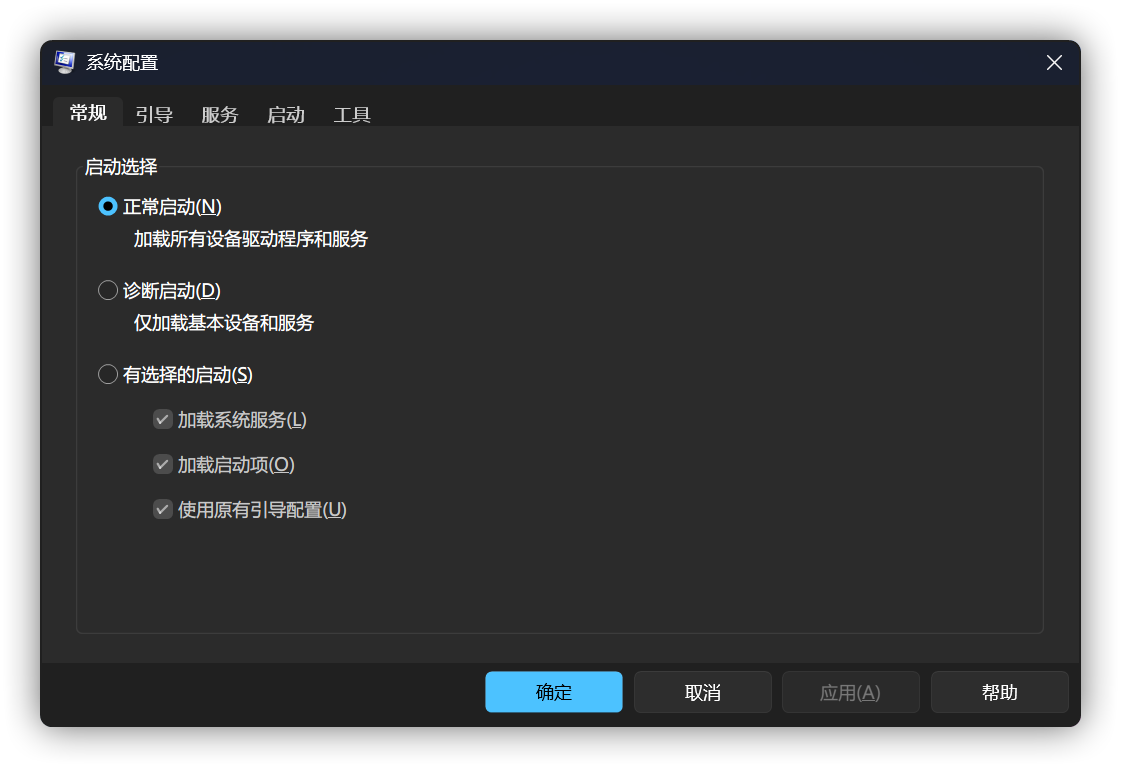
在“常规”选项卡,选择“正常启动”
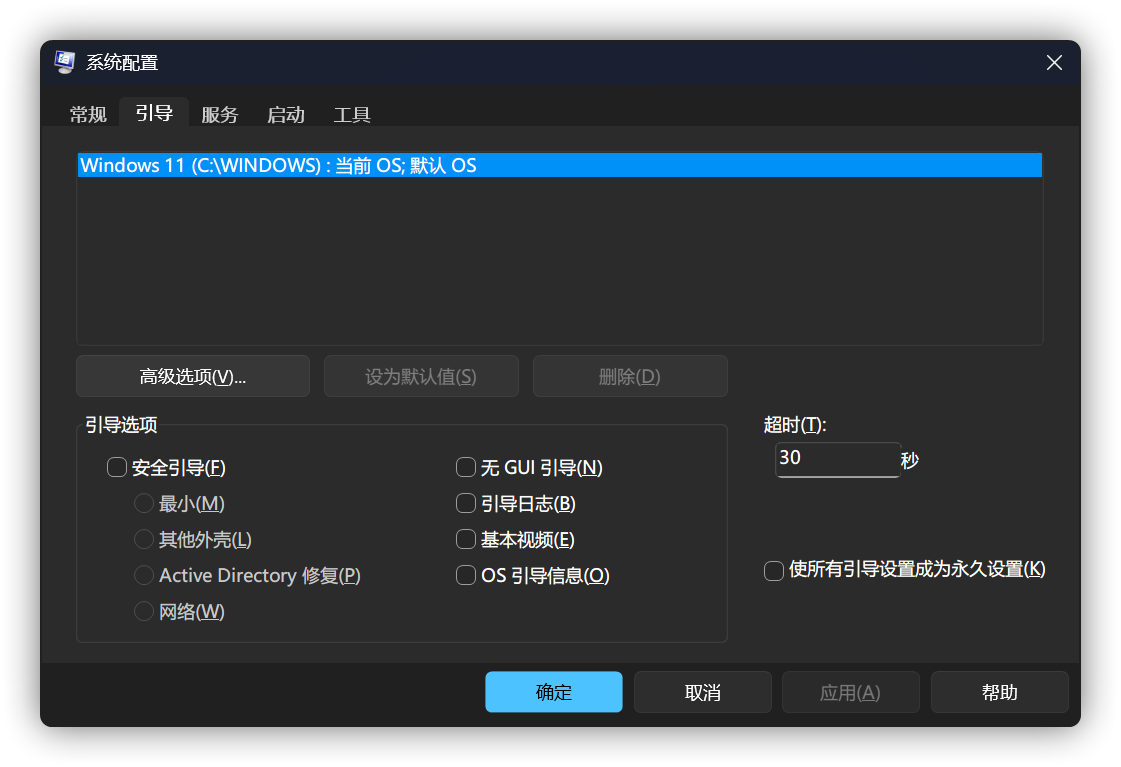
切换到“引导”选项卡,选择当前的操作系统,在“引导选项”中,取消勾选“安全引导”,点击“确定”以保存设置
保存设置后,重启 Windows 即可正常进入 Windows
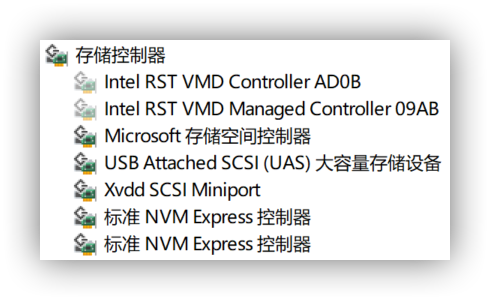
在设备管理器中即可看到 Intel RST VMD Controller 等设备被禁用,“标准 NVM Express 控制器”被启用