在使用 PIN 登录不可用时开启密码登录
前言
在 Windows 11 的默认配置中,只允许使用 Windows Hello(PIN、指纹或人脸)登录,而隐藏了传统的 Microsoft 账户密码或本地密码登录选项,当 PIN 不可用、忘记 PIN、Windows Hello 组件异常,或需要改用密码登录、配置自动登录时,就会遇到无法登录或无法调整登录方式的问题
Windows 设置中开启
此方法仅适用于可以正常登录到 Windows 的情况
其他情况请参阅注册表开启
打开到 Windows 设置 > “账户” > “登录选项”,在“其他设置”中找到名为“为了提高安全性,仅允许对此设备上的 Microsoft 账户使用 Windows Hello 登录(推荐)”的选项,将其关闭

注册表开启
进入 WinRE
如果你打算使用 PE,可以跳过这一步
带有 GUI 的 PE 可以直接在开始菜单搜索“CMD”或“命令提示符”
在登录界面下按着 Shift 键,并选择重启,Windows 将会自动重启到 WinRE
如果没有,可以在 Windows 徽标加载的时候强制重启三次即可自动进入
进入到 WinRE 后,依次选择“疑难解答” > “高级选项” > “命令提示符”
修改注册表
输入 regedit.exe 以打开“注册表编辑器”
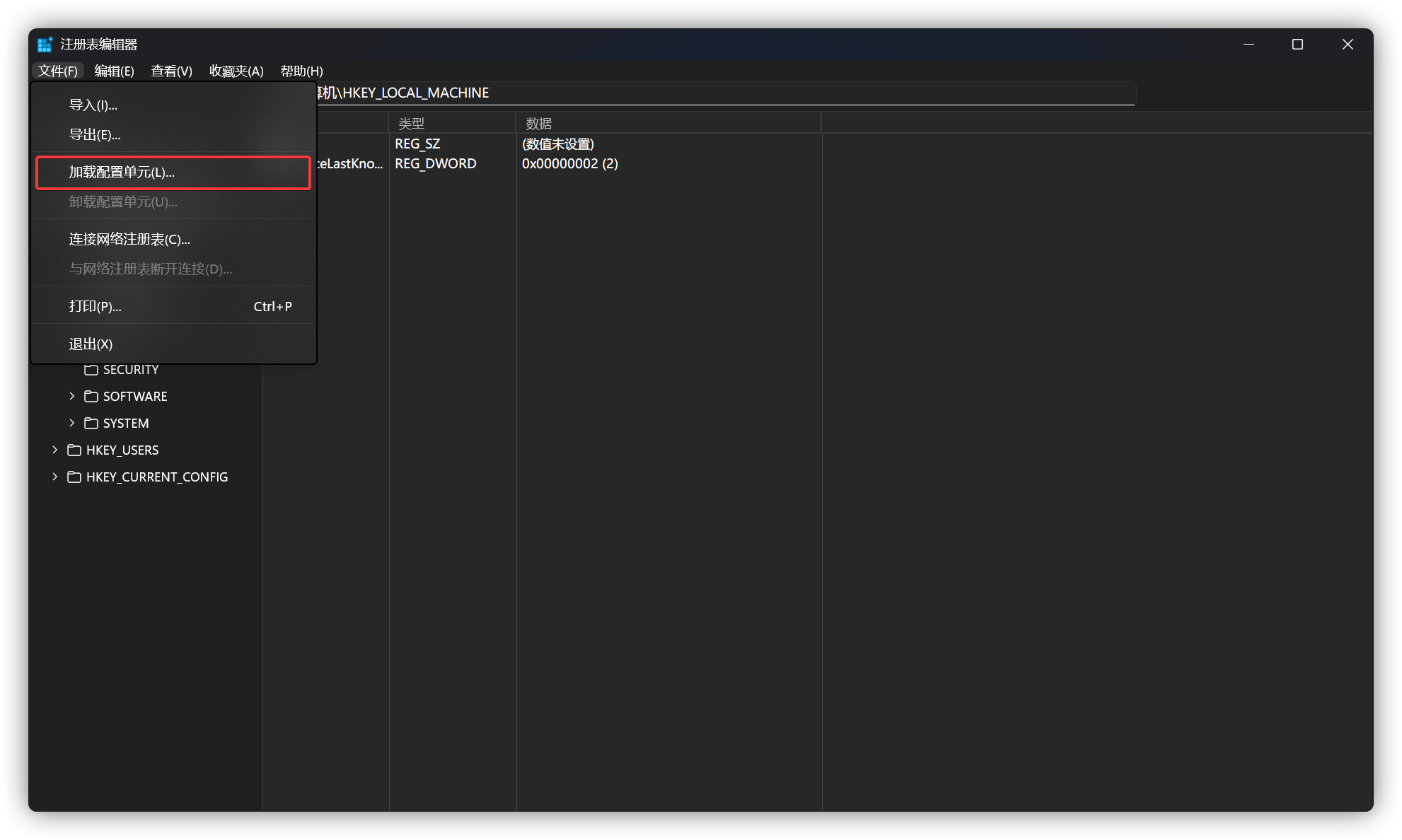
选中名为 HKEY_LOCAL_MACHINE 的项,点击顶部菜单的“文件” > “加载配置单元”
在弹出的“加载配置单元”窗口中,打开到路径 C:\Windows\System32\config,并选择下面的 SOFTWARE 文件(如果系统盘不是 C: 则需要自行修改)
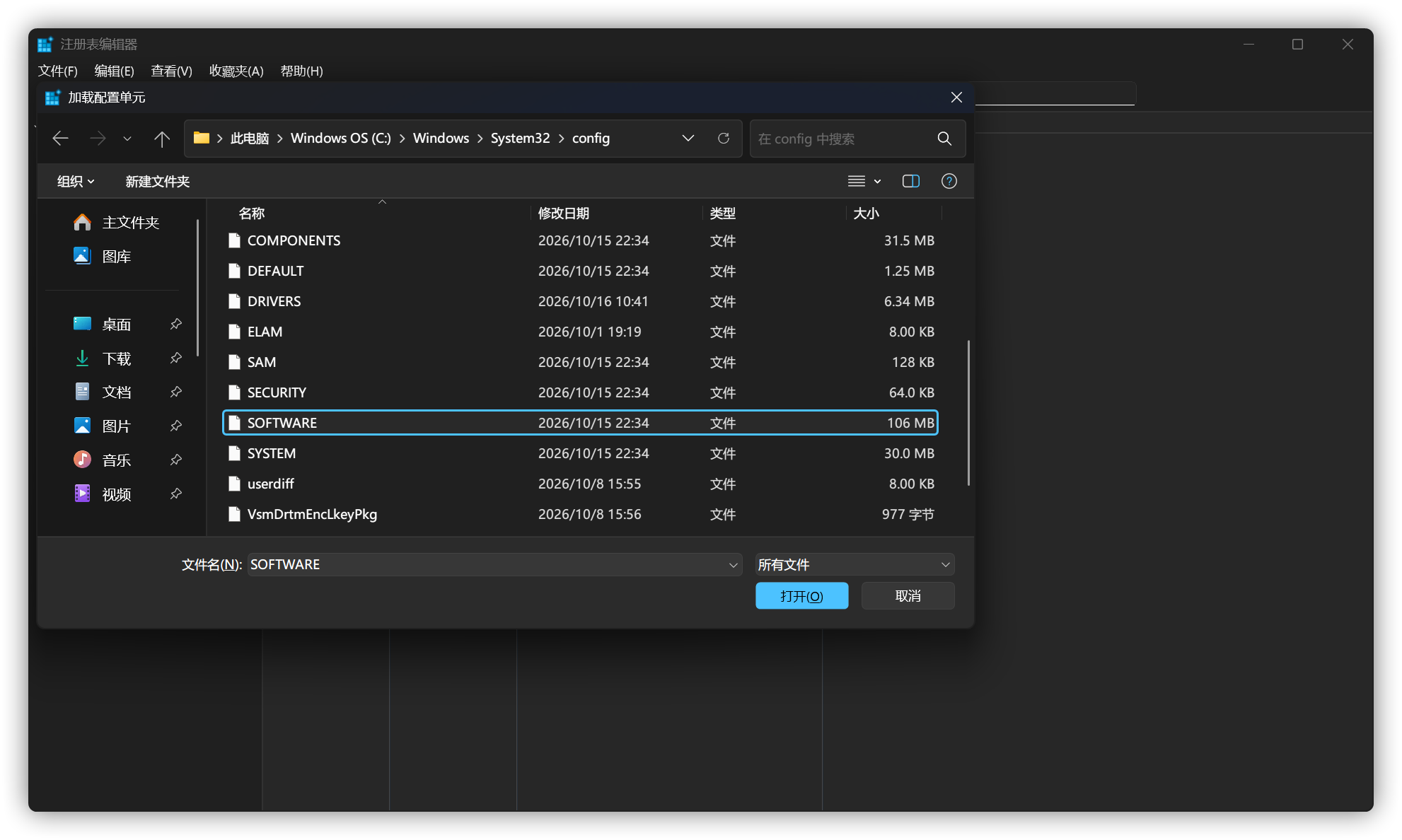
随意起一个名字,如 Temp 等比较容易识别的名字,但是不要起 SOFTWARE,这会影响原有的 SOFTWARE 单元

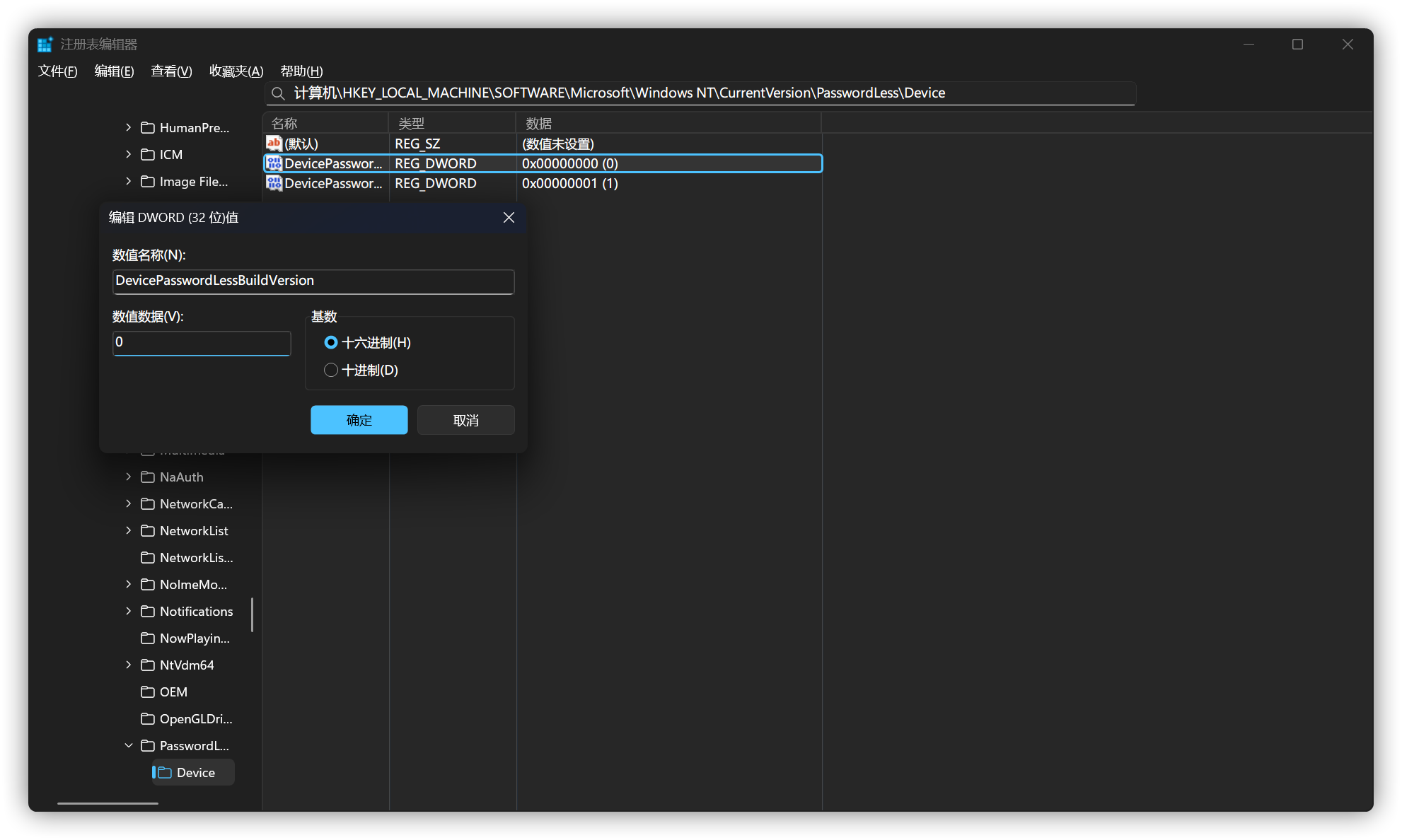
展开到项 <文件夹名称>\Microsoft\Windows NT\CurrentVersion\PasswordLess\Device
例如,我起名了 Temp,那么路径就是 Temp\Microsoft\Windows NT\CurrentVersion\PasswordLess\Device
完整路径:HKEY_LOCAL_MACHINE\Temp\Microsoft\Windows NT\CurrentVersion\PasswordLess\Device
找到名为 DevicePasswordLessBuildVersion 的 DWORD (32 位)值,将其数据值改为 0(如果没有就自己创建一个)
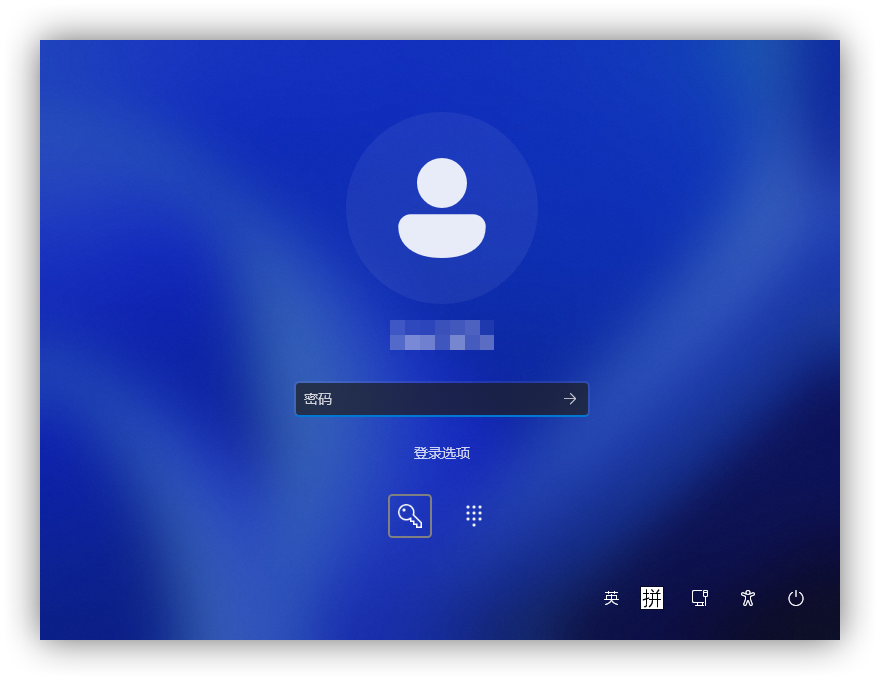
完成后重启 Windows,即可发现在“登录选项”下有了“Microsoft 帐户密码”或“密码”的选项,输入密码即可继续登录
后记
DevicePasswordLessBuildVersion 注册表项目对应 Windows 设置的“为了提高安全性,仅允许对此设备上的 Microsoft 帐户使用 Windows Hello 登录(推荐)”选项
此选项的开启也影响着 netplwiz.exe(control.exe userpasswords2)是否有“要使用计算机,用户必须输入用户名和密码”的选项,仅 Windows Hello 登录的状态下并不能允许自动登录
