清理 Windows 更新缓存
前言
Windows 更新过程中,系统会将下载的更新包暂存在 C:\Windows\SoftwareDistribution\Download 目录中。当这些缓存文件出现损坏、不完整或权限异常时,可能导致更新安装失败、进度卡住或反复提示重启。此外,长期累积的缓存也会占用一定的磁盘空间
磁盘清理可以在一定程度上清理掉 Windows 更新缓存,请优先尝试磁盘清理
按下 WIN + R,打开“运行”,输入 cleanmgr.exe /d C,按下 CTRL + SHIFT + ENTER 以开始扫描(若不按下这三键,可自行选择“清理系统文件”)
暂停更新
以下步骤是为了不继续安装现有的更新
若为 Windows Vista、Windows 7、Windows 8、Windows 8.1,可以跳过,直接暂停服务
Windows 11:Windows 设置 > “Windows 更新” > “暂停更新”
Windows 10:Windows 设置 > “更新和安全” > “暂停更新 7 天”
暂停服务
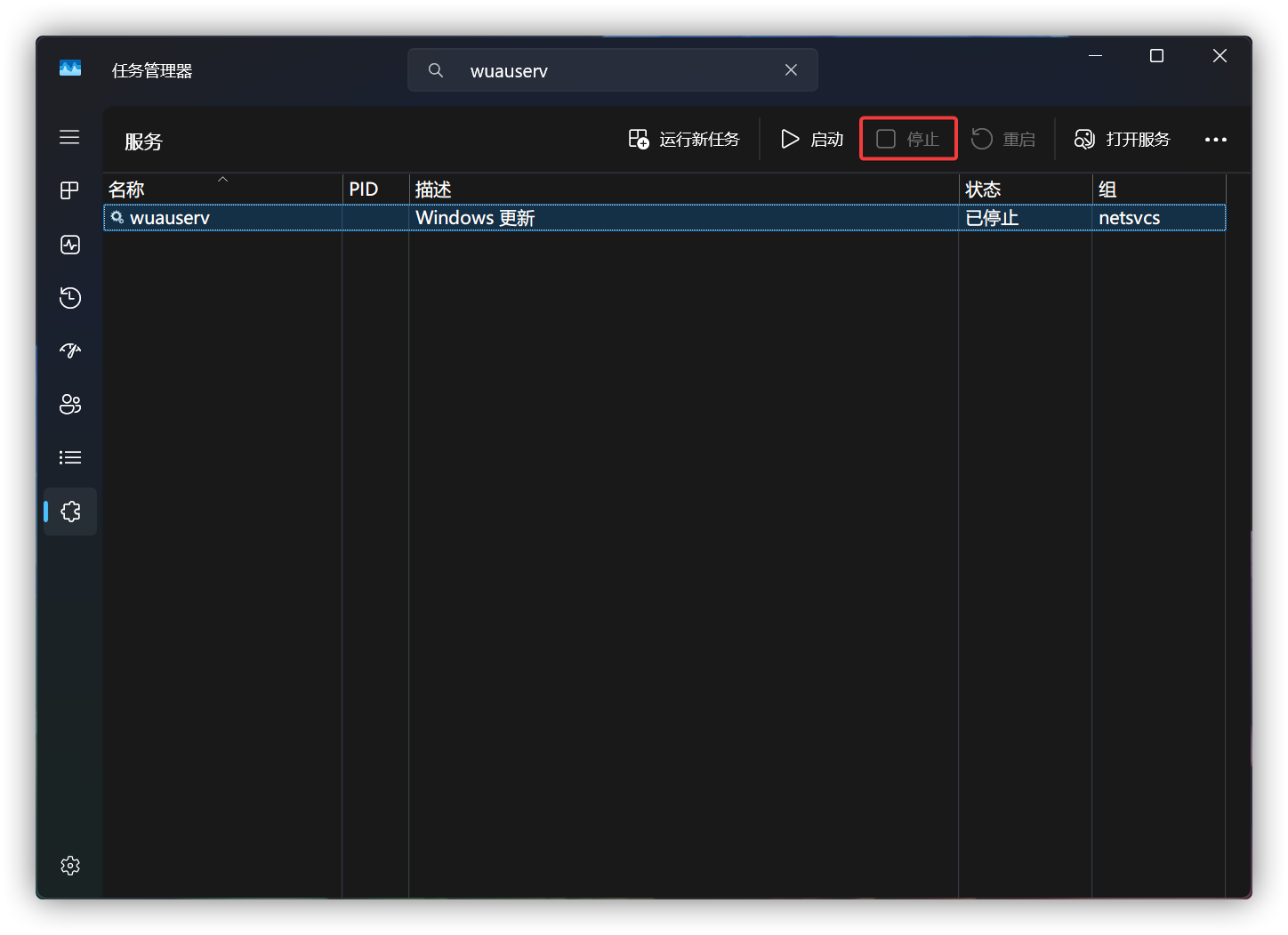
对于使用新版任务管理器的 Windows,可以在导航栏点击“服务”,搜索 wuauserv 或 “Windows 更新”,即可停止服务
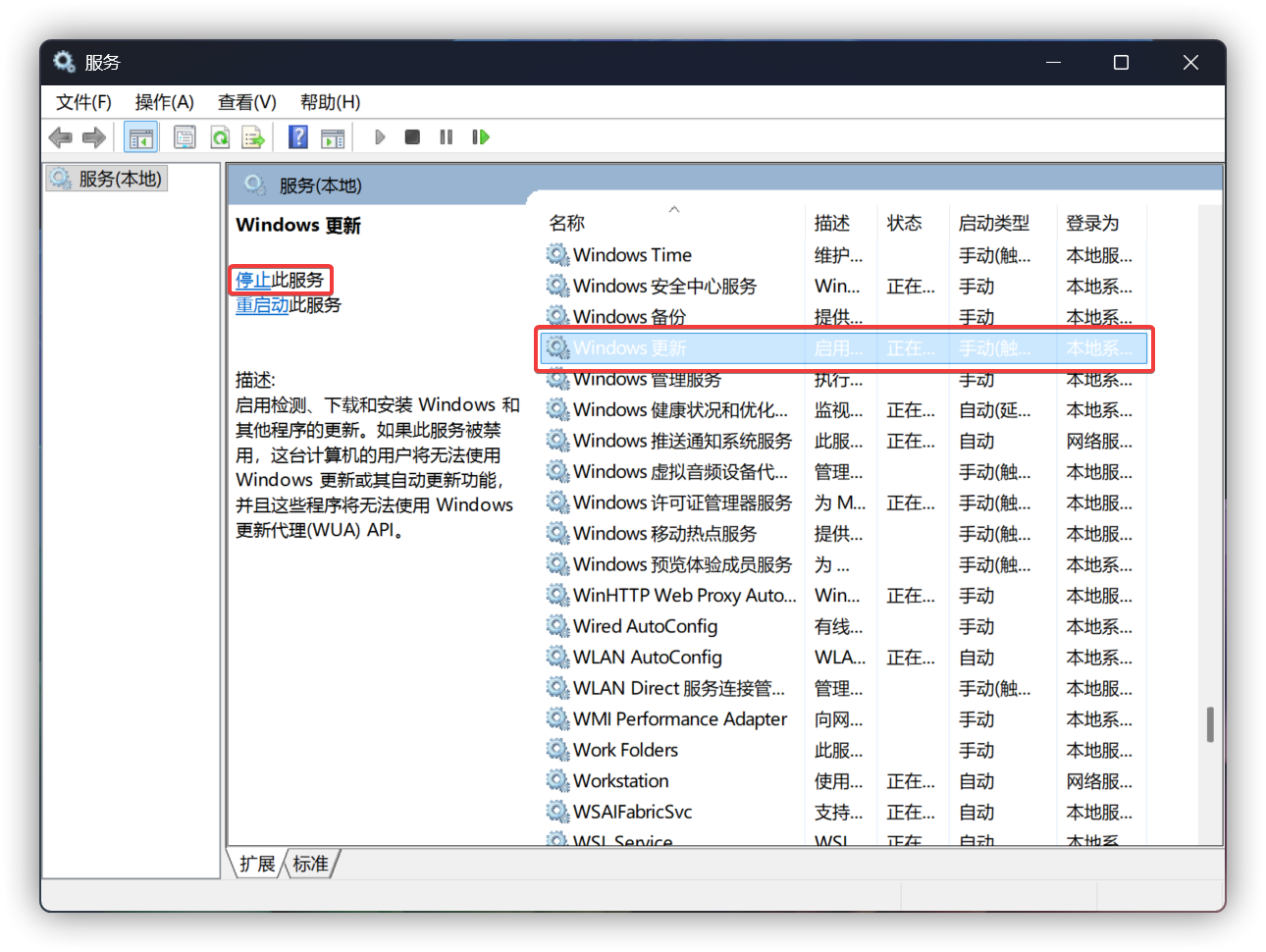
按下 WIN + R,打开“运行”,输入 services.msc 并按下回车以打开“服务”控制台
向下滑动,找到名为“Windows 更新”的服务,选择“停止”以暂停 Windows 更新服务
清理缓存
打开到 C:\Windows\SoftwareDistribution\Download 文件夹,这里是 Windows 更新的下载缓存,可以将其全选并删除,但是不要删除 Download 文件夹
如果遇到删除失败的问题,请重复暂停服务的步骤以暂停 Windows 更新服务,并重新清理缓存
若将 C:\Windows\SoftwareDistribution 文件夹下所有的文件和文件夹删除,则会将缓存与数据库一并删除,这不会损坏 Windows,Windows 更新会自动重建数据库
在 Windows 更新遇到问题时,可以尝试删除 C:\Windows\SoftwareDistribution 文件夹下所有的文件和文件夹,但是不要删除 SoftwareDistribution 文件夹