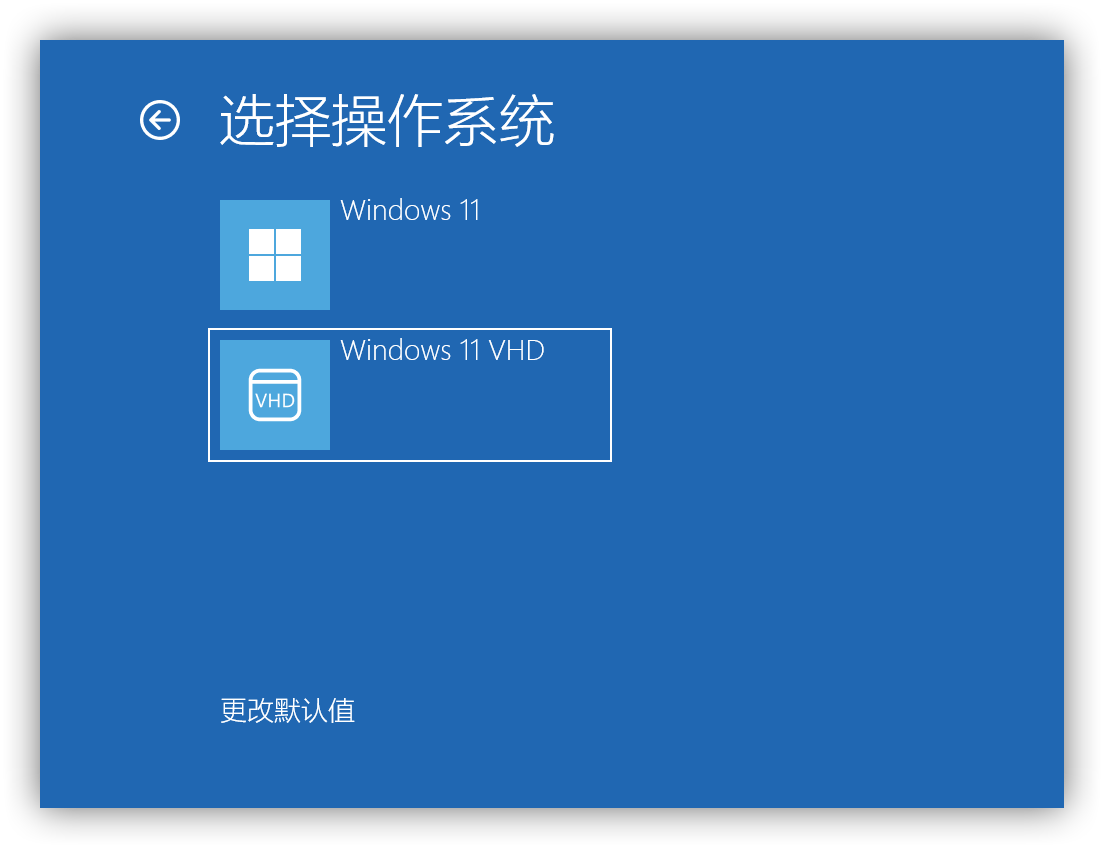
从 VHD(X) 引导启动 Windows
添加引导项目
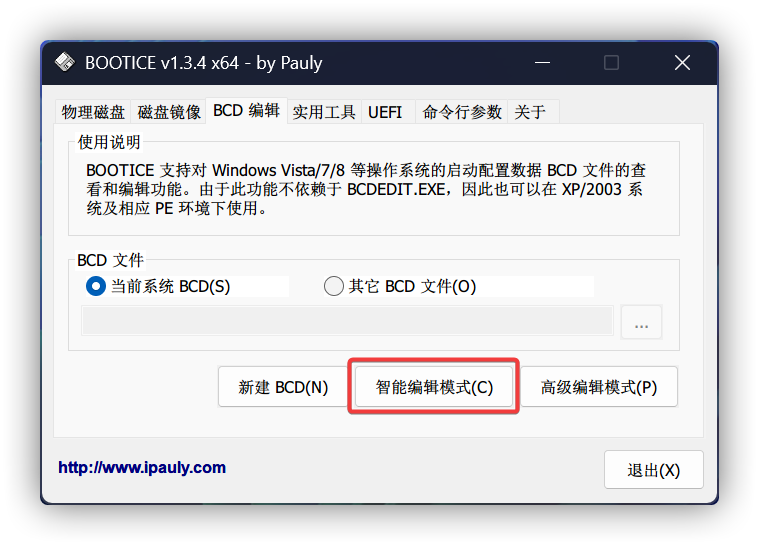
打开 BOOTICE,切换到 “BCD 编辑” 选项卡,选择 “智能编辑模式”
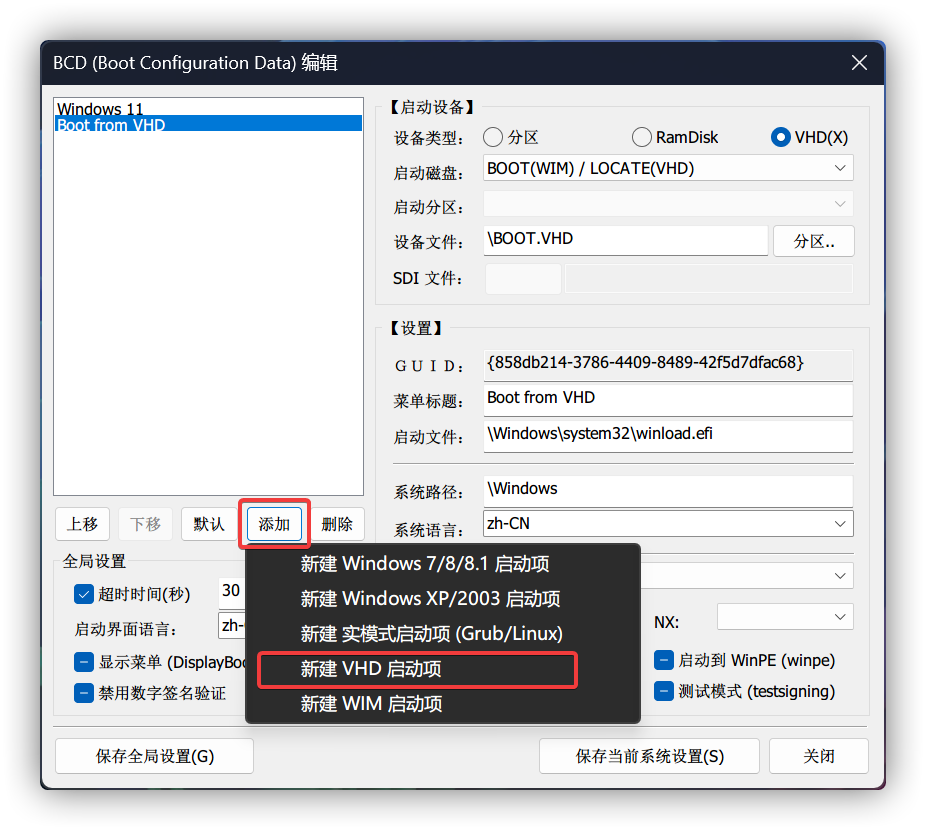
在打开的 “BCD 编辑” 窗口中,点击左侧系统列表底部的 “新建”,然后选择 “新建 VHD 启动项”
新建后,在右侧的 “设备文件” 栏中输入 .VHD 或 .VHDX 文件的路径(不包含盘符)
注意:BOOTICE 此处配置的是相对于分区根目录的路径,不要包含盘符(如
C:)。例如,如果你的文件位于C:\VHDs\Windows11.VHDX,这里只需填写\VHDs\Windows11.VHDX。BCD 会在启动时自动遍历所有磁盘分区来查找该文件
接下来可以修改 “菜单标题” 为你想要在启动菜单中显示的名称(如 Windows 11 on VHDX)
检查启动文件:
- 若你的电脑是 Legacy (BIOS) 模式,“启动文件”应为
\Windows\system32\winload.exe - 若你的电脑是 UEFI 模式,“启动文件”应为
\Windows\system32\winload.efi
如果 BOOTICE 自动生成的与你的固件类型不匹配,请手动修改此项,否则 VHD 系统将无法启动
启动到 VHD
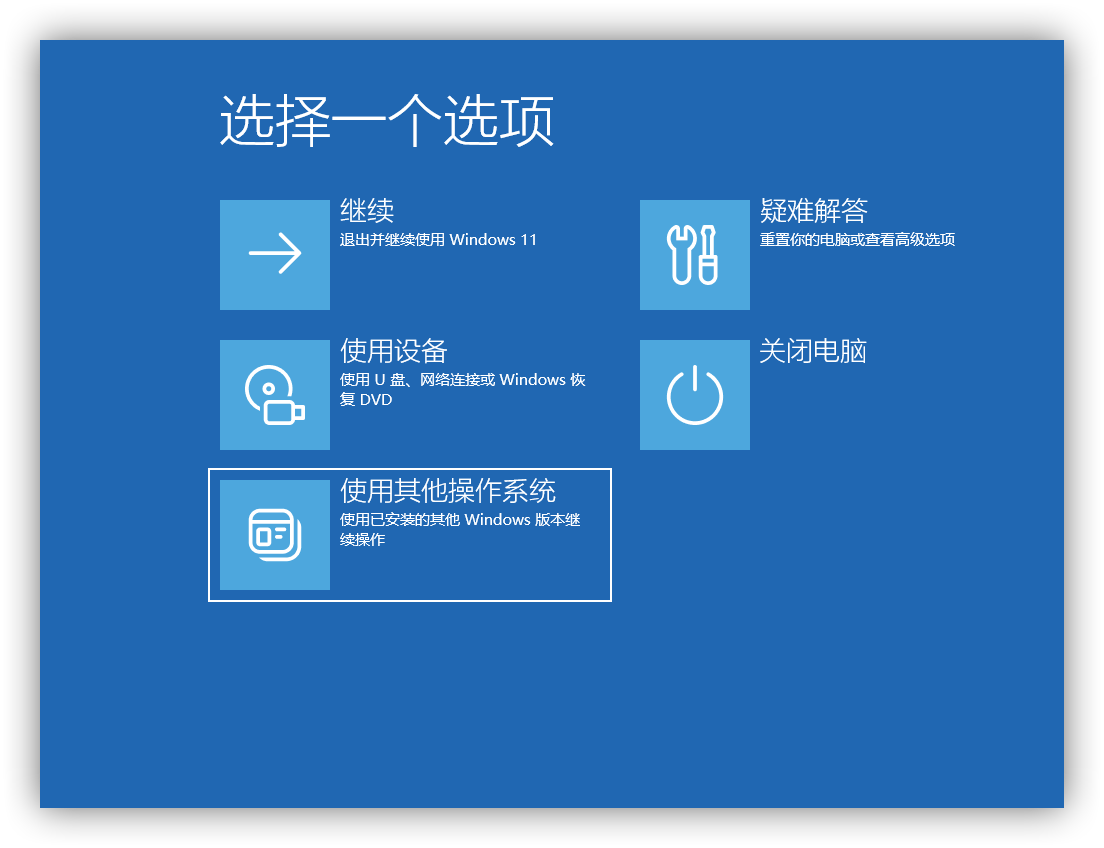
重启电脑,Windows Boot Manager 应该会自动显示引导菜单。如果未出现引导菜单,你可以通过 Windows 恢复环境 (WinRE) 进入
进入 WinRE 后,选择 “使用其他操作系统”:
然后在启动菜单中选择你刚刚添加的 VHD 启动项,按回车即可进入 VHD 中的 Windows 系统