VMware 虚拟机使用 PE 安装系统
前言
准备工具
PE 类推荐如下:
Windows 下载:
获取 PE ISO
微 PE
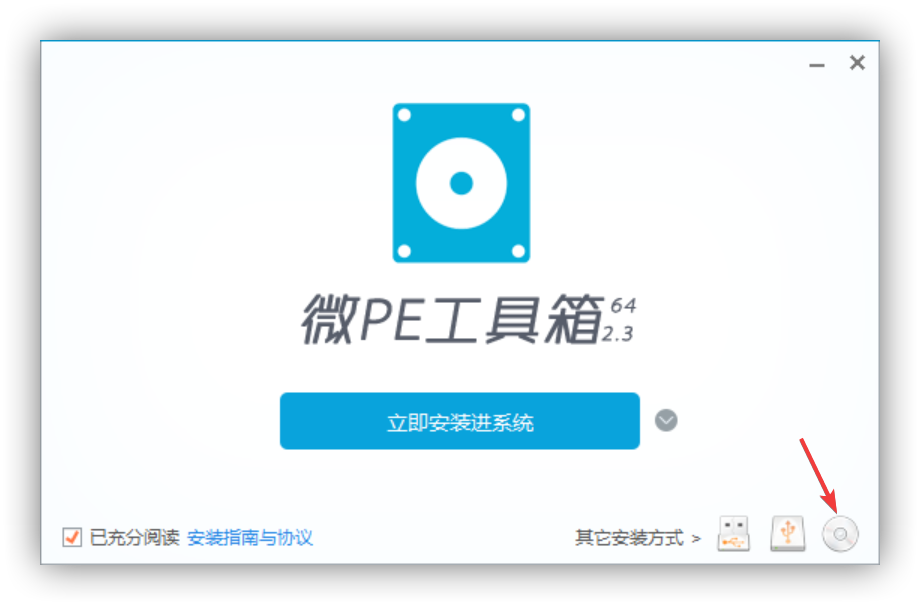
打开微 PE 的安装程序,点击右下角的光盘图标
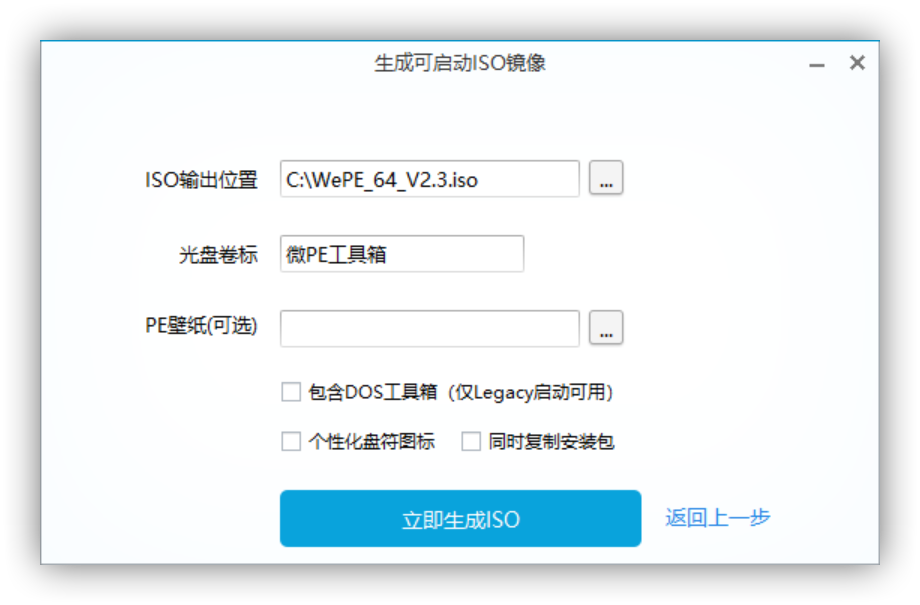
推荐勾选“包含 DOS 工具箱”,其他选项无误后可以点击“立即生成 ISO”以导出 ISO
FirPE
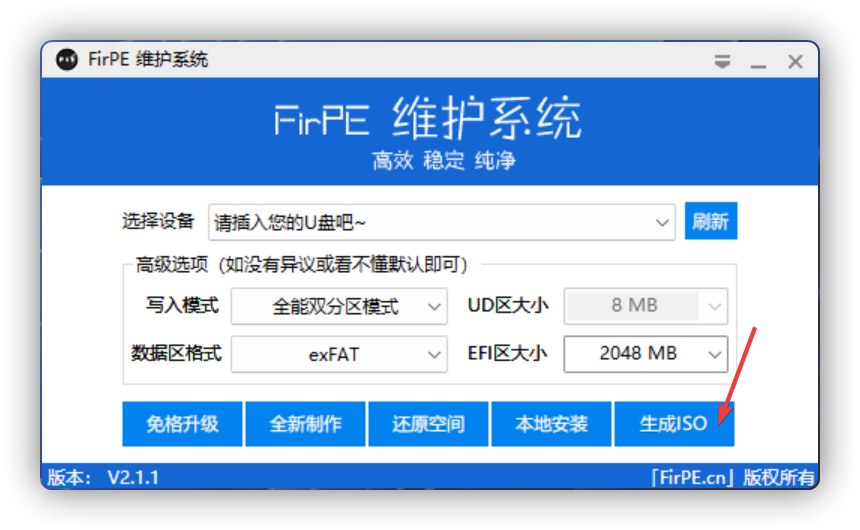
打开微 PE 的安装程序,点击右下角的“生成 ISO”即可
创建虚拟机
文中未提到的可以保持默认,此处以“自定义”为例,选择“典型”的会缺少部分选项
推荐将虚拟机单独存放到一个文件夹内,再在里面分别创建文件夹来存放各个虚拟机
例如,在 D 盘创建 VMs 以总的存放所有虚拟机,在 VMs 文件夹内分别创建 Windows 11 x64 与 Windows 10 x64 来存放 Windows 11 64 位与 Windows 10 64 位的虚拟机
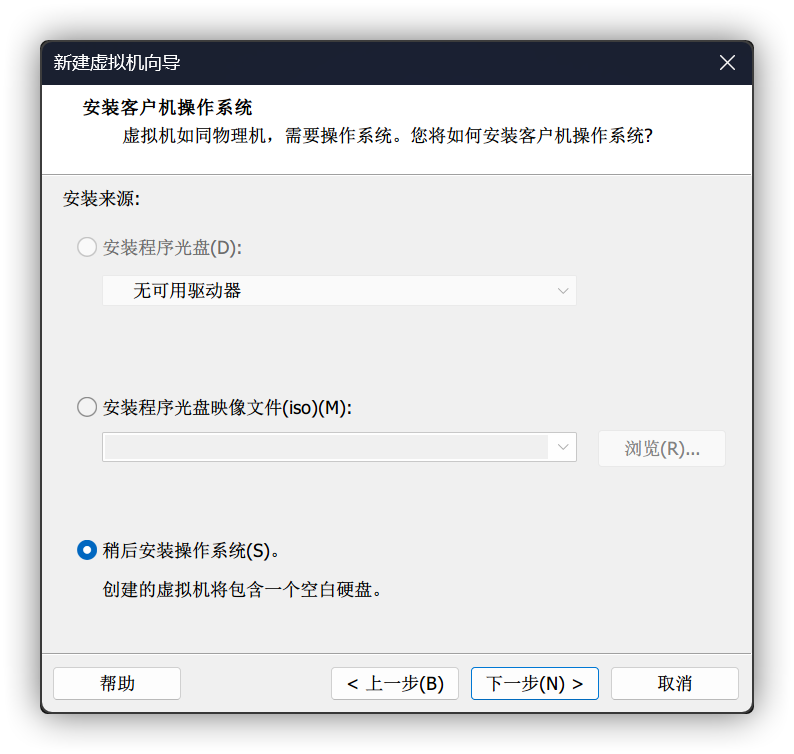
“安装客户机操作系统”部分,选择“稍后安装操作系统”
如果在此处选择了 Windows 的 ISO 或光驱,VMware Workstation 会使用内置的无人值守文件来安装系统。若要获得更多自定义权,请使用“稍后安装操作系统”
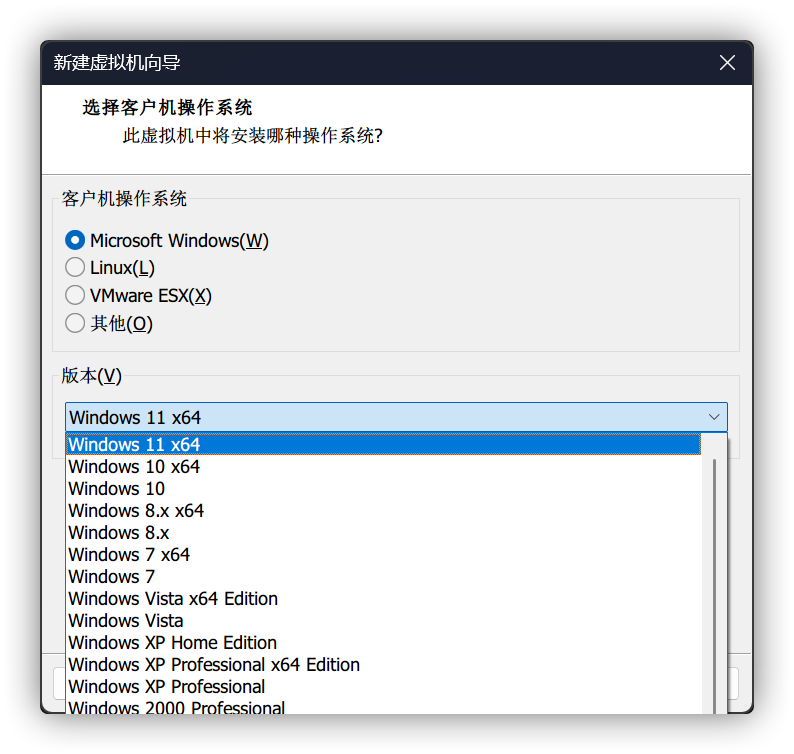
“选择客户机操作系统”部分,选择合适的系统
- 对于 Windows:标明有
x64字样的是 64 位,未标明的为 32 位或 16 位,切勿使用 32 位或 16 位的配置文件去安装 64 位的操作系统 - 对于 Windows Server:
- Windows Server 2012 及以上版本:均为 64 位,Windows Server 2012 起不再提供 32 位
- Windows Server 2012 以前:标明有
x64字样的是 64 位,未标明的为 32 位或 16 位,切勿使用 32 位或 16 位的配置文件去安装 64 位的操作系统
- 对于 Linux:标明有“64 位”字样的是 64 位,未标明的为 32 位,切勿使用 32 位的配置文件去安装 64 位的操作系统
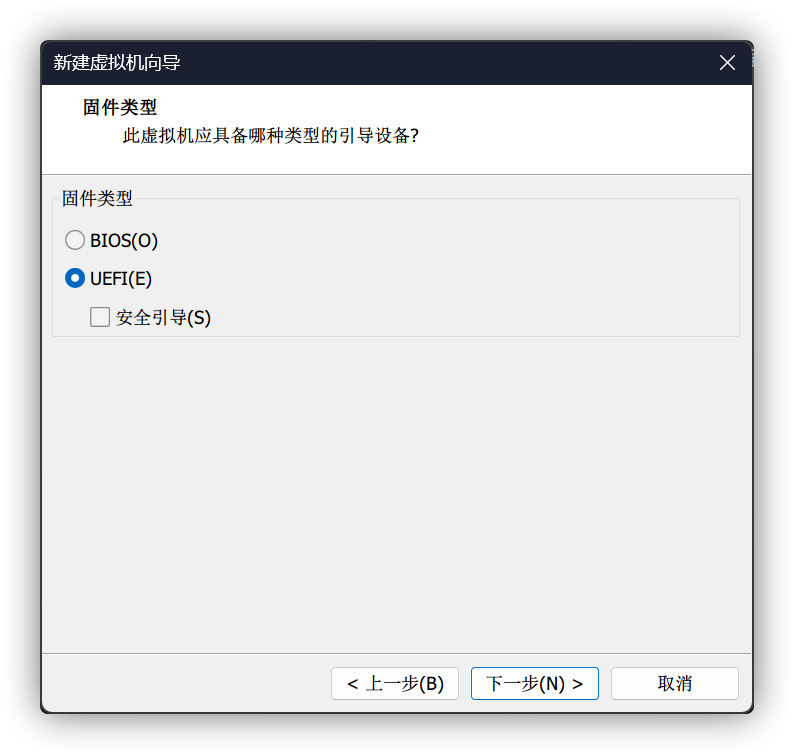
“固件类型”部分,选择合适的固件类型
- BIOS:适用于所有操作系统,包括 Windows 11(但是不推荐),不包括 macOS
- UEFI:适用于较新的操作系统,Windows Vista 及以上版本支持(不需要补丁支持),推荐 Windows 8 及以上版本使用
- 安全启动:适用于较新的操作系统,Windows 7(需要补丁支持)及以上版本支持,推荐 Windows 8 及以上版本使用。开启后会强制开启“虚拟化 Intel VT-x/EPT 或 AMD-V/RVI”与“虚拟化 IOMMU(IO 内存管理单元)”,在开启 Hyper-V 及其服务的 Windows 上不受支持(推荐阅读:为你的电脑关闭 Device/Credential Guard)
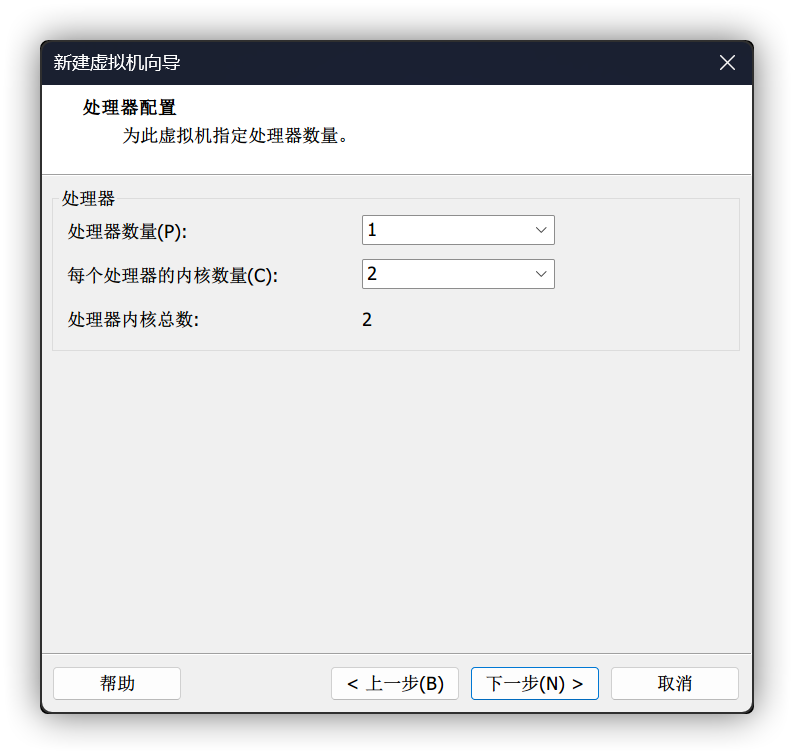
“处理器”配置部分,根据宿主机的硬件配置选择
- “处理器数量”仅可设置为
1,除非你知道你在做什么,Windows 的 SKU 会对处理器数量做检查并限制 - “每个处理器的内核数量”根据你处理器所提供的核心数决定,而不是线程数,最大不超过宿主机核心数的一半,如宿主机处理器提供提供
6核,则虚拟机最大核心数应为3核以保证稳定运行
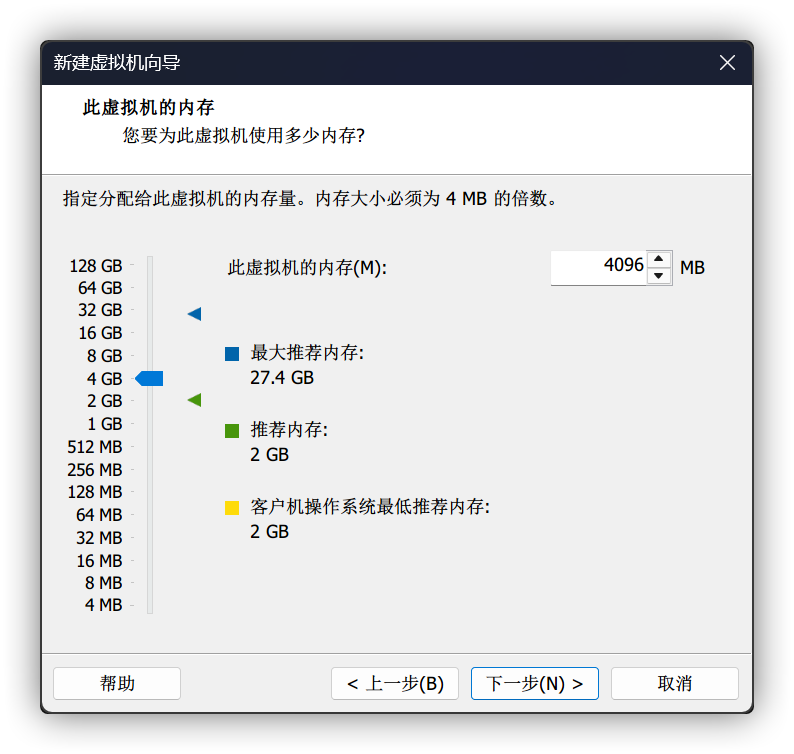
“此虚拟机的内存”配置部分,根据宿主机的硬件配置选择
- 内存最大上限不超过“最大推荐内存”,否则会引起虚拟机不稳定,甚至内存交换
- Windows 对不同版本与 SKU 之间做了限制,请参阅:Windows 和 Windows Server 版本的内存限制 - Win32 apps | Microsoft Learn
- 内存大小在不超过“最大推荐内存大小”的上线范围内,在“推荐内存”的基础上乘以两倍。内存进制换算如下:
1024 MB = 1 GB
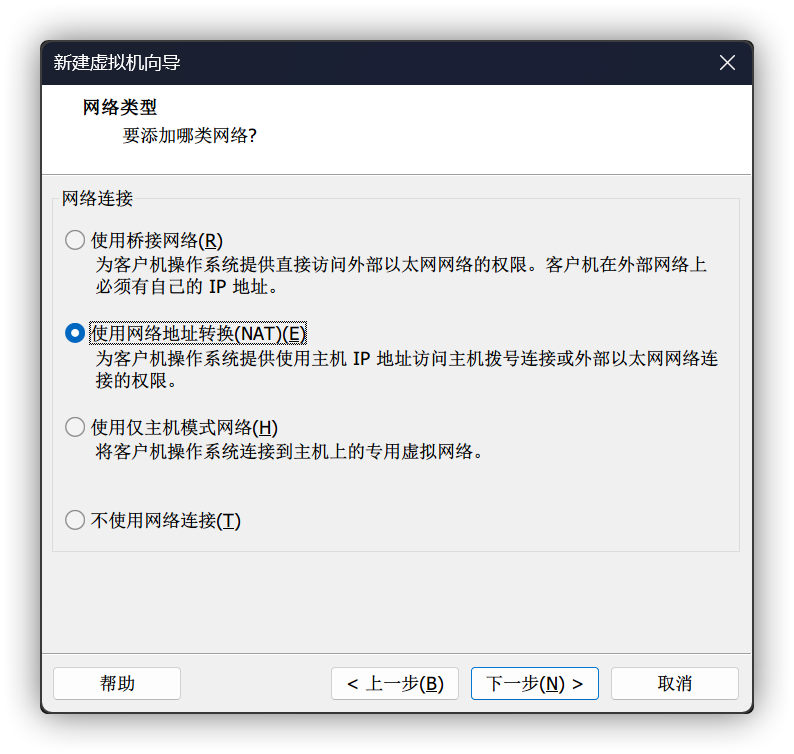
“网络类型”配置部分,根据网络环境选择
无特殊需求,或按设备数计量的网络(如校园网),请选择“使用网络地址转换(NAT)”
若要允许外部设备访问到虚拟机,请选择“使用桥接网络”
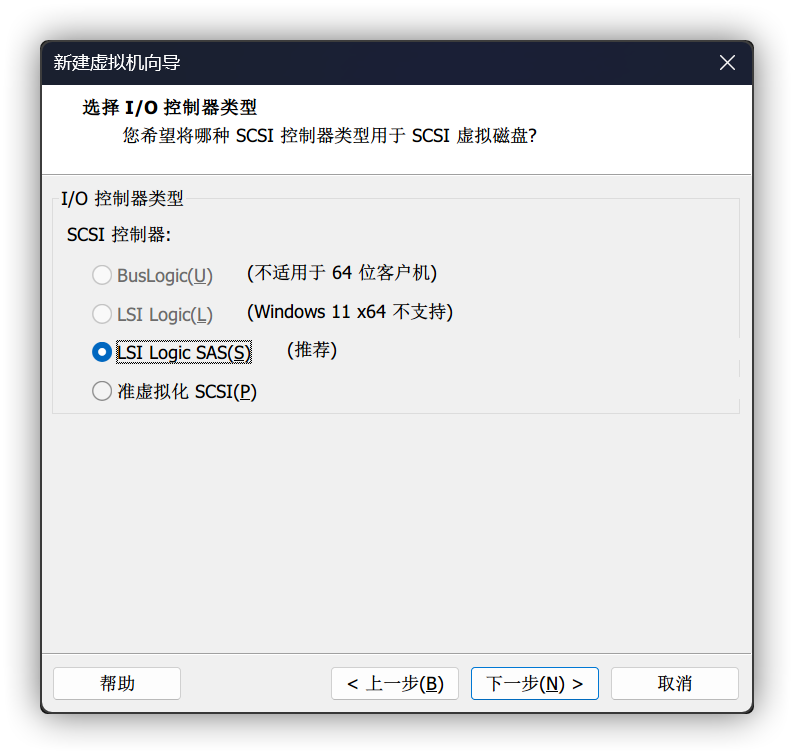
“选择 I/O 控制器类型”配置部分,推荐默认选择
选择了错误的 I/O 控制器类型会导致系统无法识别磁盘
对于 Windows:Windows 8.1 及以上版本支持“准虚拟化 SCSI”(不需要补丁支持),推荐优先使用此项以提高虚拟机磁盘性能
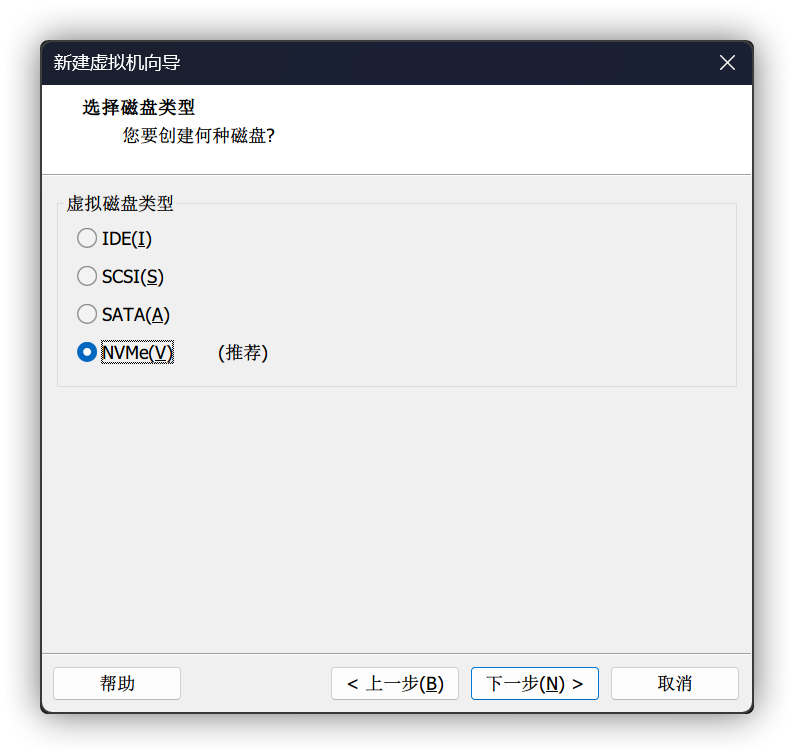
“虚拟磁盘类型”配置部分,推荐默认选择
选择了错误的虚拟磁盘类型会导致系统无法识别磁盘
对于 Windows:Windows 8.1 及以上版本支持 NVMe(不需要补丁支持,Windows 7 与 Windows 8 需要有补丁支持),推荐优先使用此项以提高虚拟机磁盘性能
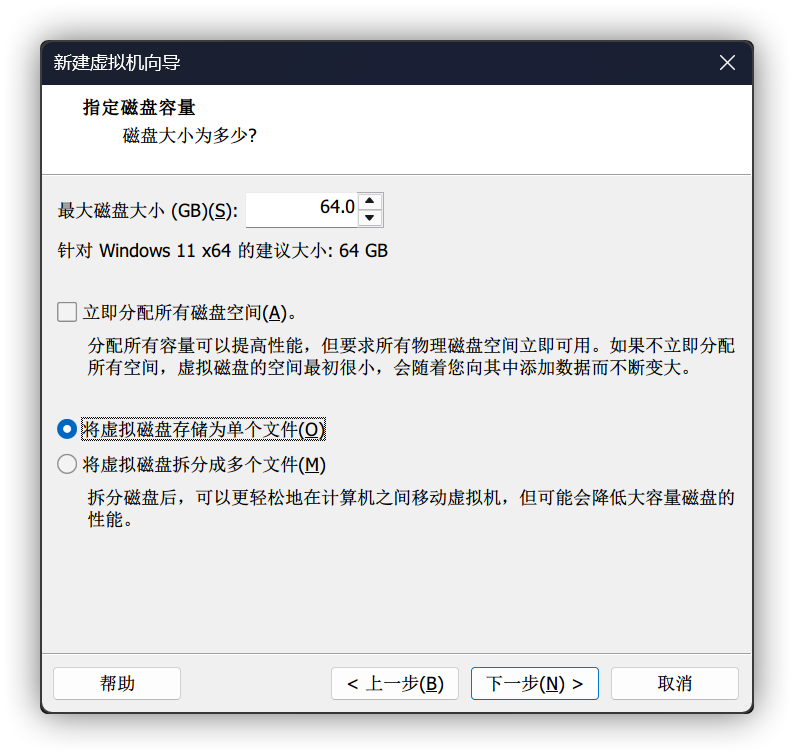
“指定磁盘容量”配置部分,推荐选择“将虚拟机磁盘存储为单个文件”以提高虚拟机磁盘性能
插入 ISO
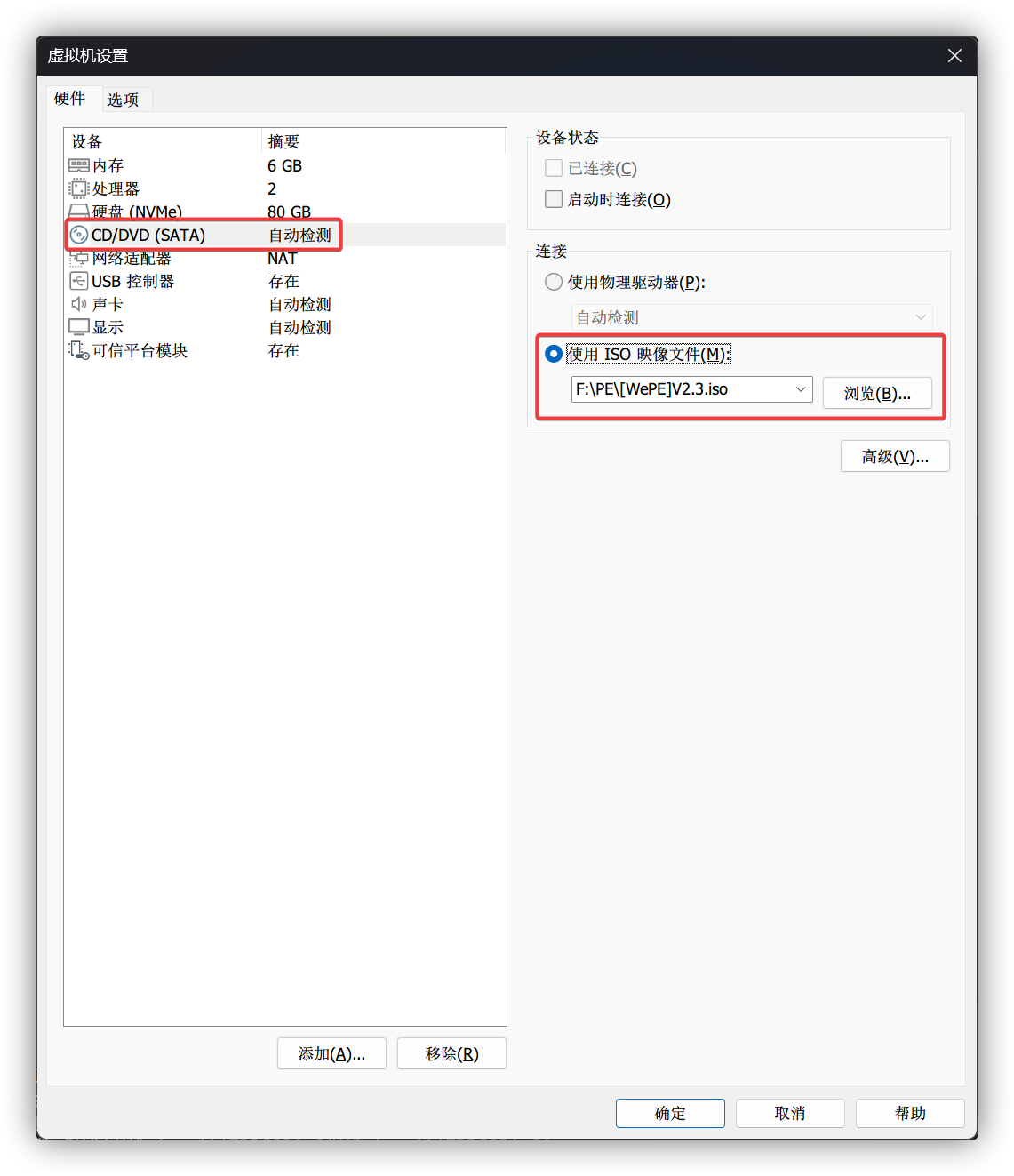
点击“编辑虚拟机设置” > “CD/DVD” > “使用 ISO 镜像文件” > “浏览”,并选择到之前创建好的 PE 的 ISO 文件,以连接 PE
安装完系统前,推荐开启“启动时连接”以确保每次开机都能连接到镜像文件
进入 PE
Boot Manager 界面选择带有 CDROM Drive 字样的选项,按下 Enter 以启动到该启动项目
若发现无法引导进入 PE,请先关闭安全启动支持,在“编辑虚拟机设置” > “选项” > “高级” > “启用安全引导”
若问题依旧,请重新生成 PE ISO
插入系统镜像
进入到 PE 并完全加载后,可以插入系统镜像
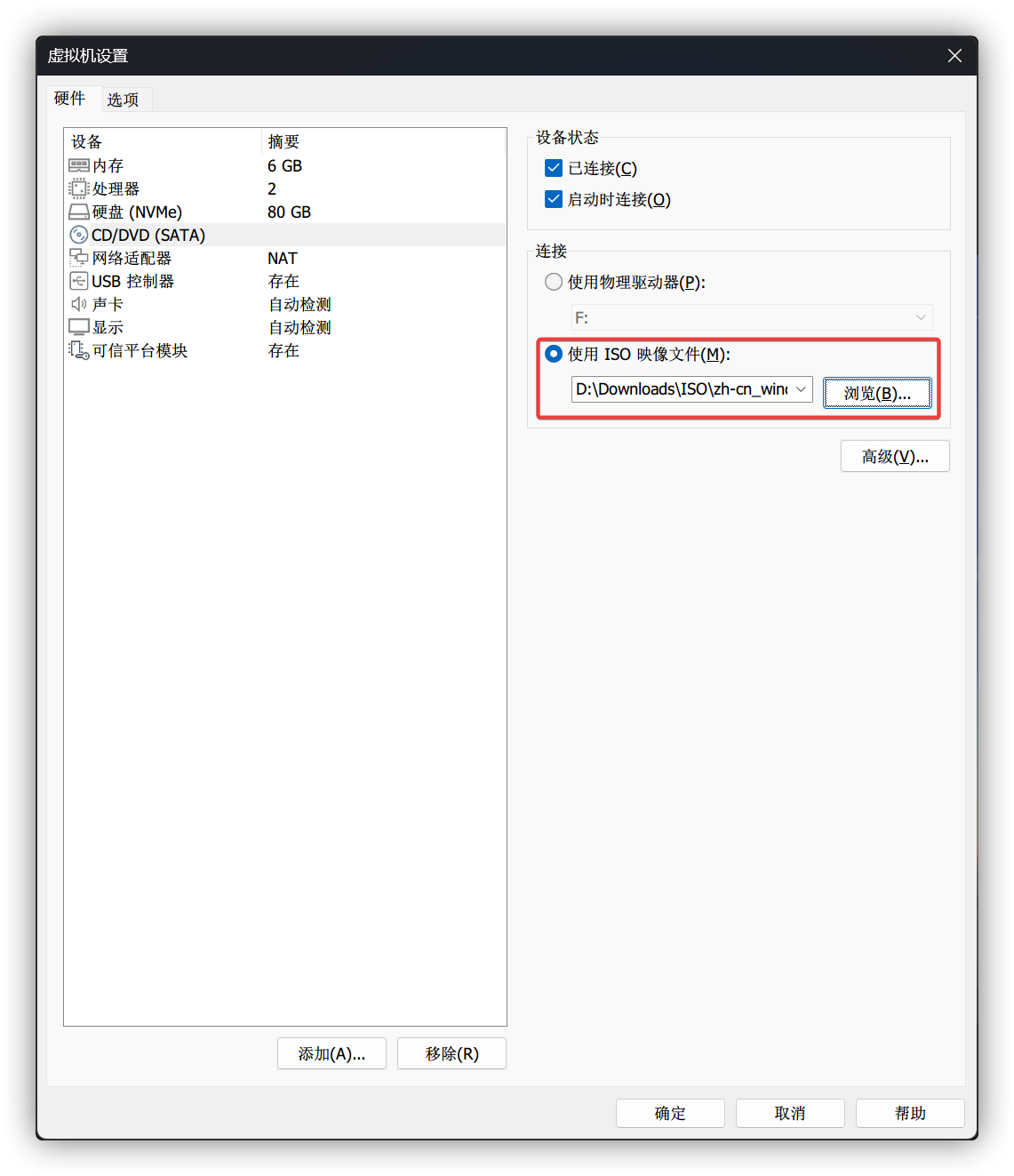
点击顶部菜单栏“虚拟机” > “设置”,在“虚拟机设置”窗口中点击 “CD/DVD”,在“使用 ISO 镜像文件”部分点击“浏览”以选择系统镜像
分区
打开桌面上的 DiskGenius(或从“开始”菜单搜索)
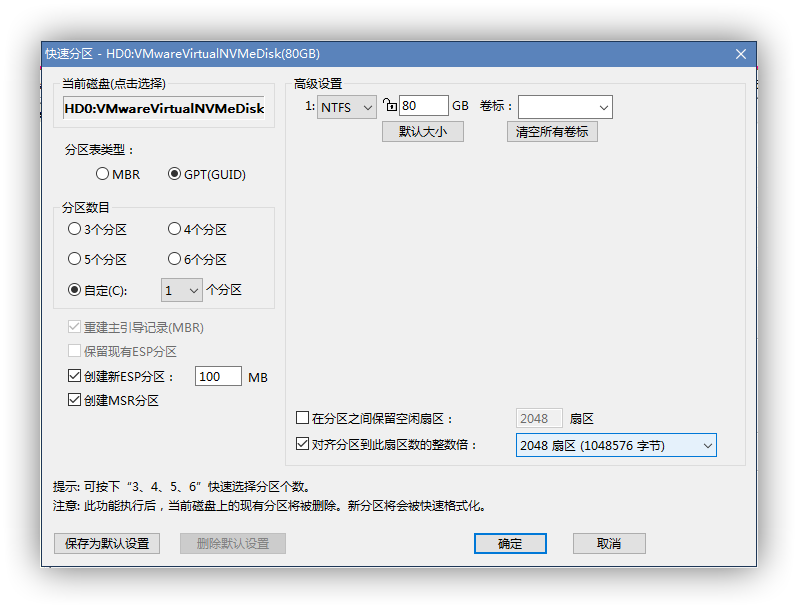
点击顶部菜单栏的“快速分区”
- 如果你的引导方式(固件类型)为
BIOS,请在“分区表类型”选择MBR,并勾选“重建主引导记录(MBR)” - 如果你的引导方式(固件类型)为
UEFI,请在“分区表类型”选择GUID(GPT),并勾选“创建 ESP 分区”,大小设为100 MB,和勾选“创建 MSR 分区”
“分区数目”部分推荐选择1个分区
完成后点击“确认”即可开始创建分区
安装系统
WIM/ESD
关于 SWM 文件,需要合并成 WIM 文件后才可被安装,请参阅:/Export-Image - DISM 映像管理命令行选项 | Microsoft Learn
从 Microsoft 官网、UUP 下载的镜像均为 WIM 或 ESD
打开桌面上的 Dism++(或从“开始”菜单搜索)
点击顶部菜单栏的“恢复功能” > “系统还原”
点击第一个“浏览”,打开光驱下的 sources 文件夹,选择 install.wim 或 install.esd
点击第二个“浏览”,选择到要安装的目标分区
“目标映像”部分选择合适的 Windows SKU 版本,推荐选择 Pro(专业版)
勾选底部的“添加引导”,最后点击“确定”
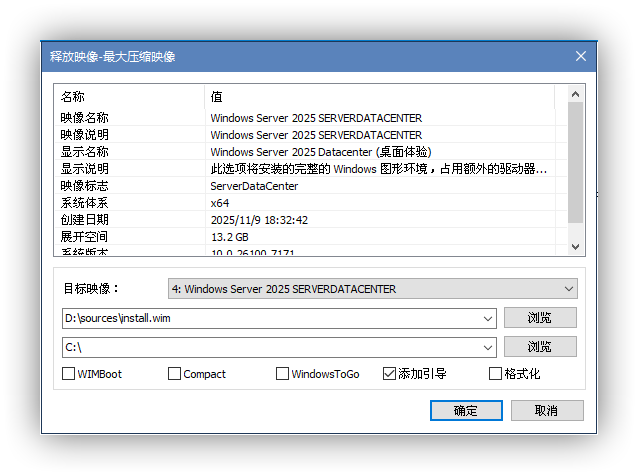
点击“确定”即可
选择提示:
- 如果你的引导方式(固件类型)为
BIOS,请确保所选的引导分区为系统盘 - 如果你的引导方式(固件类型)为
UEFI,请确保所选的引导分区为 EFI(需确保与系统盘在同一硬盘下)
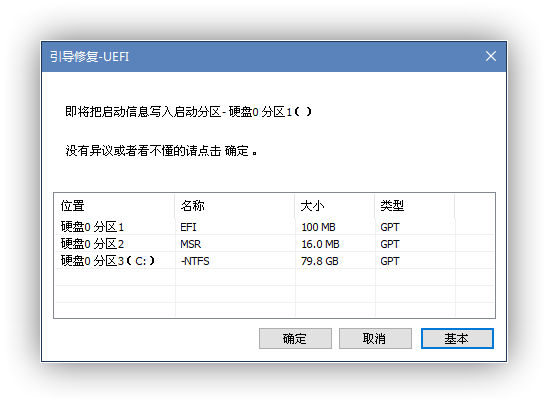
安装完成后重启虚拟机即可
GHO
从国内第三方网站下载的镜像绝大多数为 Ghost(GHO)
打开桌面上的 CGI(或从“开始”菜单搜索)
CGI 会默认选择系统盘,若没有选择合适的分区就自己更改
点击“3. 请选择镜像文件”部分的 ...,以选择你的 .gho 文件(直接展开组合框可能会有合适的 .gho 文件)
选择完成后点击“执行”即可进行下一步
最后会有确认弹窗,确保勾选了“修复引导”,引导方式选择“自动”(如果有)
最后点击“确定”即可开始安装系统
安装完成后重启虚拟机即可