为你的电脑关闭 Device/Credential Guard
前言
关闭 Device/Credential Guard 和 VBS 会修改 Windows 的安全设置,建议在 Windows 设置中关闭选项:“为了提高安全性,仅允许对此设备上的 Microsoft 账户使用 Windows Hello 登录(推荐)”,以免重启后卡在重设 PIN 阶段导致无法登录到用户
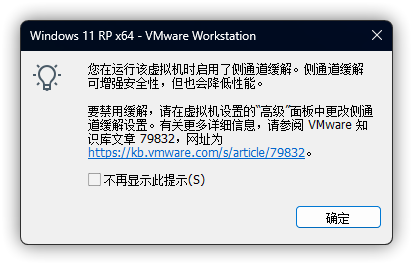
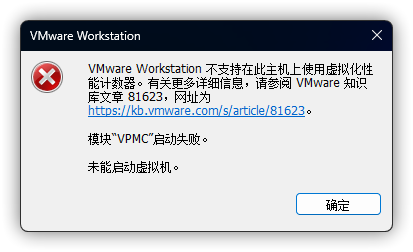
自 Windows 11 24H2 起,Microsoft 为所有全新安装和升级的 Windows 11 默认开启了 Device/Credential Guard,这可能会影响 VMware Workstation 及其他虚拟机在内的虚拟化产品。但是 Microsoft 提供了一个 Device Guard and Credential Guard Hardware Readiness Tool 来关闭 Device/Credential Guard 和 VBS
开启开发者模式
从以下路径开启 Windows 开发人员模式
- Windows 设置 > 更新和安全 > 开发者选项 > 开发人员模式
- Windows 设置 > 隐私和安全性 > 开发者选项 > 开发人员模式
- Windows 设置 > 系统 > 开发者选项 > 开发人员模式
- Windows 设置 > 系统 > 高级 > 开发人员模式
下载并执行
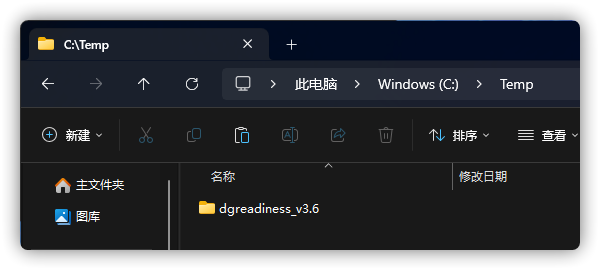
从 Microsoft 下载中心下载 Device Guard and Credential Guard Hardware Readiness Tool,并解压至空白文件夹
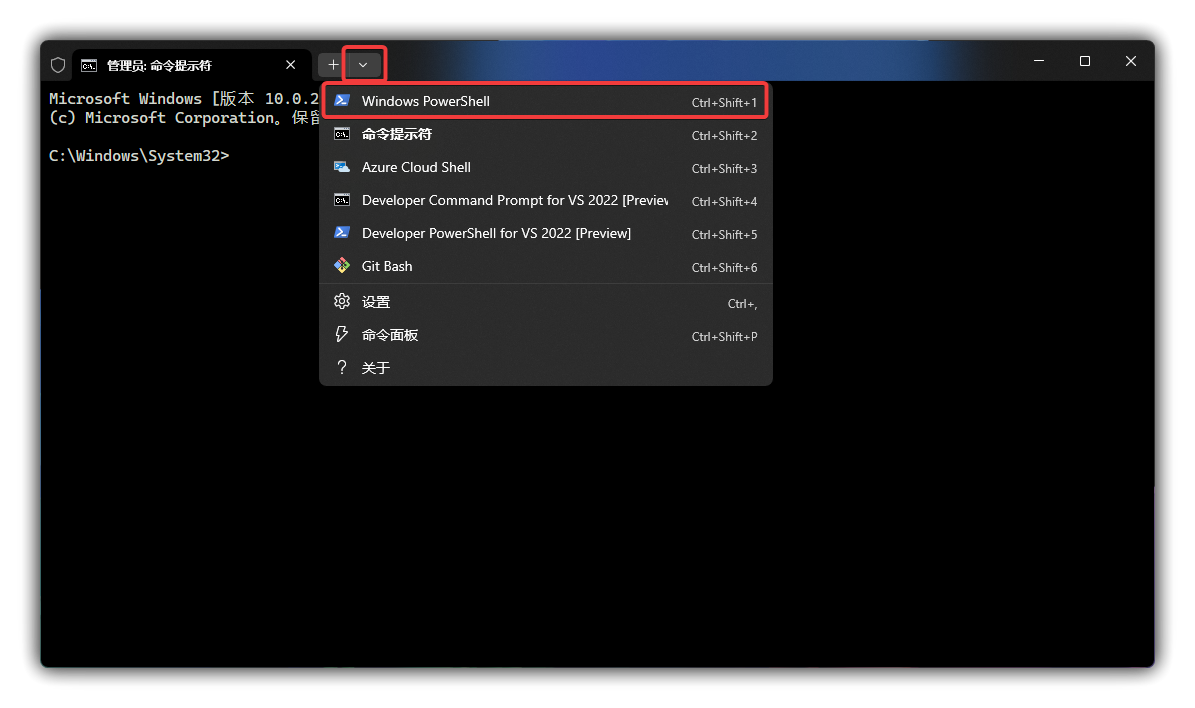
右键“开始”菜单,并选择“终端管理员”或“Windows PowerShell(管理员)”
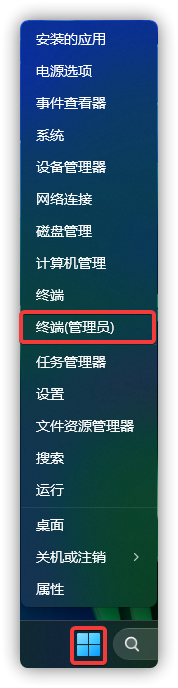
需要确保终端运行的 Shell 为 Windows PowerShell 或 PowerShell
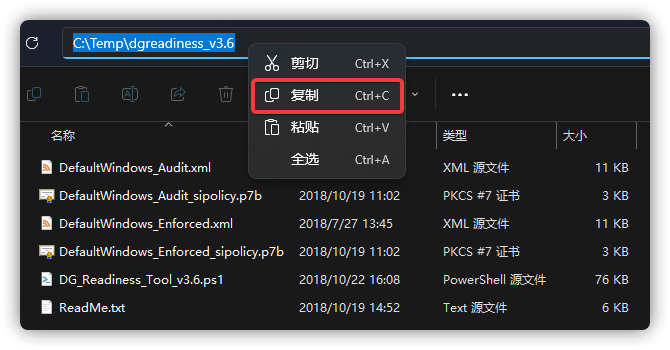
打开解压的文件夹,点击上方的文件资源管理器顶部的地址栏,并右键选择“复制”
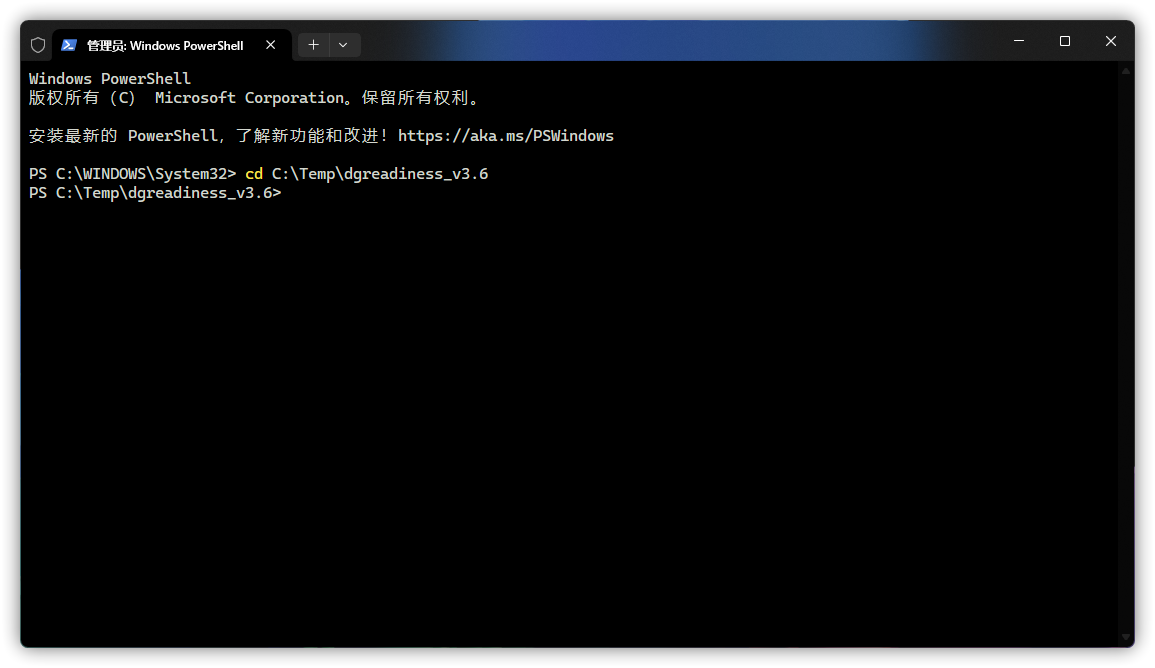
输入 cd,按下空格键后右键粘贴复制到剪切板的路径,并按下 Enter 以回车
切换目录后再输入以下代码并按下 Enter 以回车
1 | .\DG_Readiness_Tool_v3.6.ps1 -Disable |
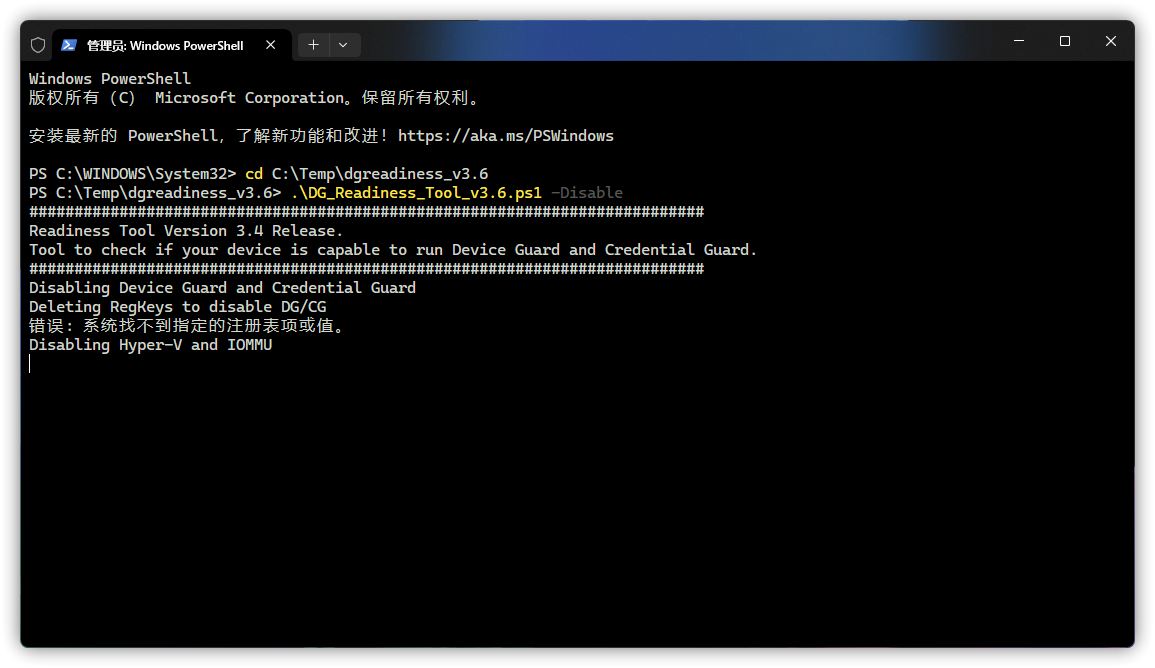
完成后重启电脑
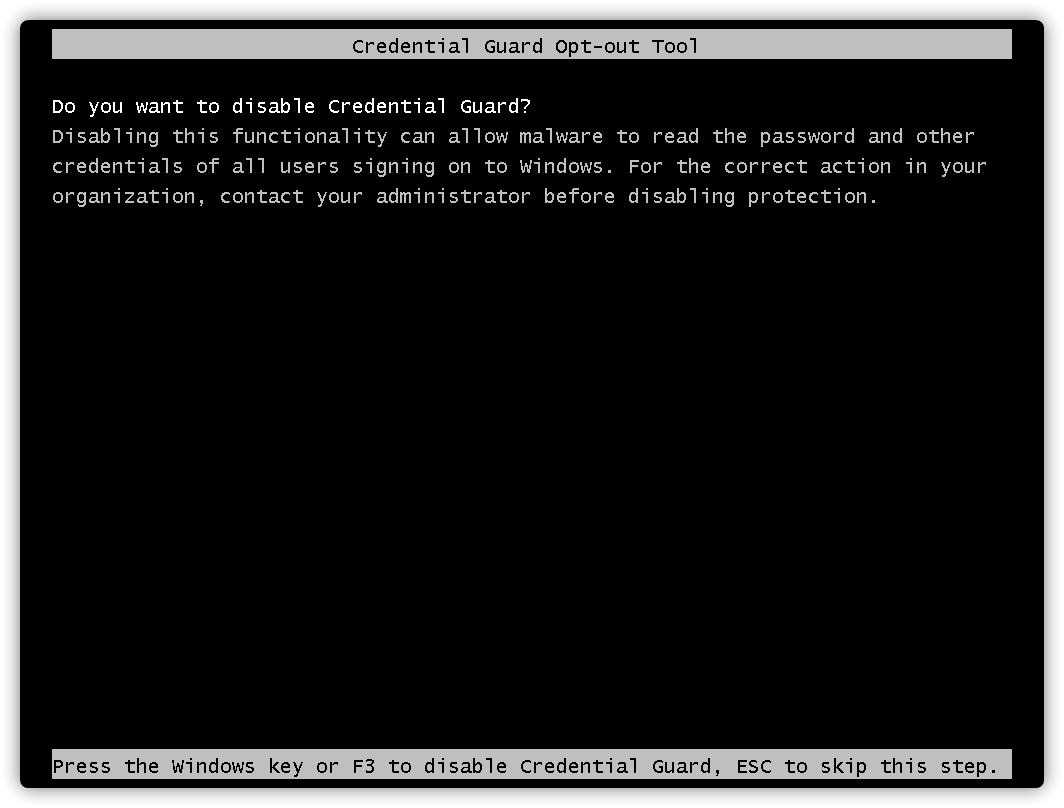
重启后 Windows 会进入 Credential Guard Opt-out Tool,此时多次按下 Windows 徽标键(WIN)或 F3 即可继续
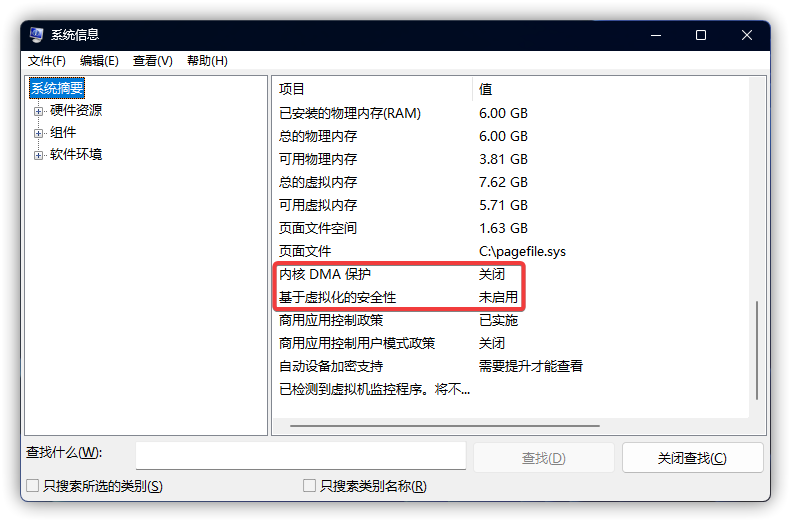
完成后电脑会再次重启,进入 Windows 后即可看到 Device/Credential Guard 和 VBS 已关闭
疑难解答
已启用,但未在运行
使用雷电模拟器的 HyperV-off.exe 工具时,这有几率导致 Windows 安全中心提示“不支持标准硬件安全性”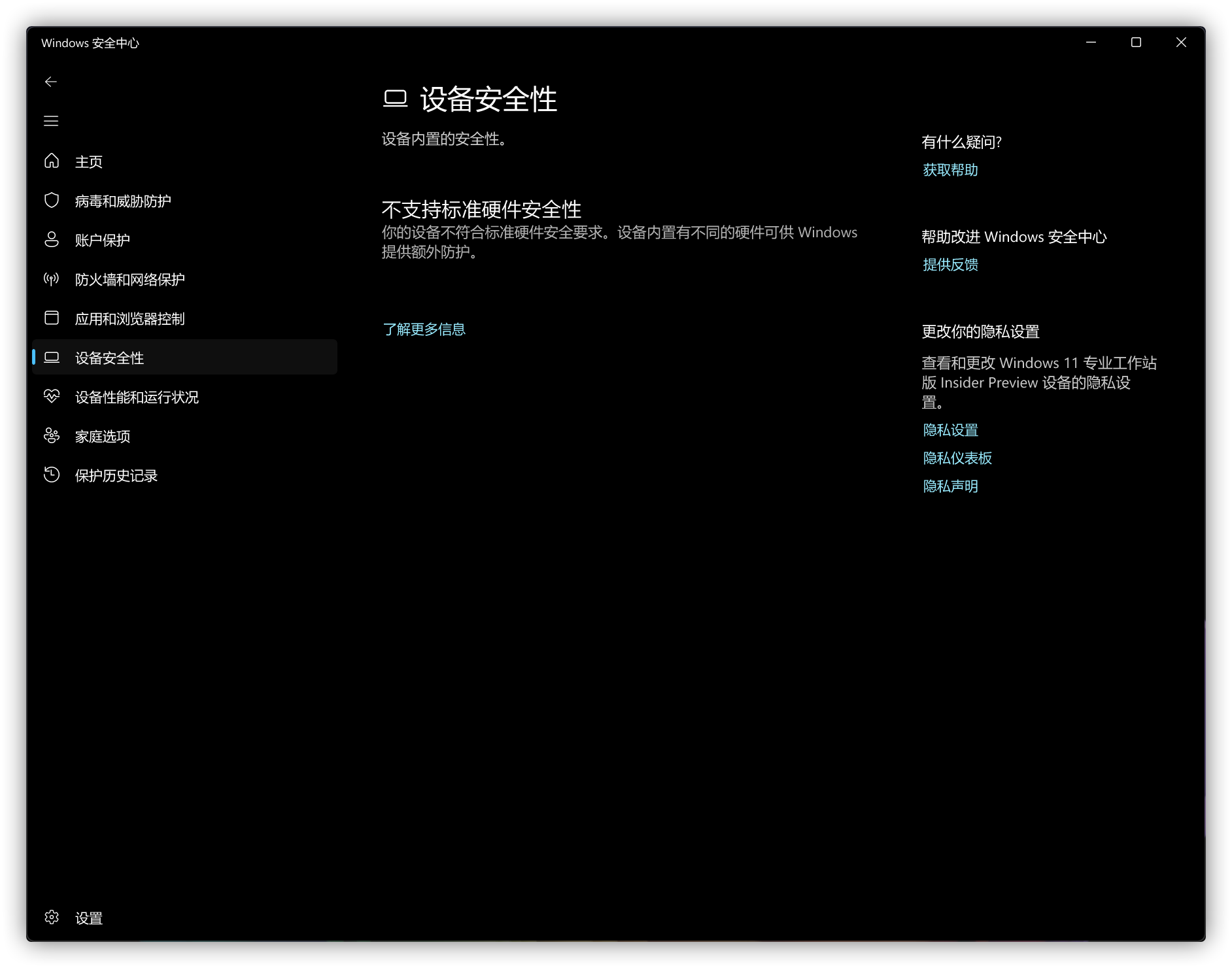
但是可以尝试:先使用 HyperV-off.exe 关闭并重启,再使用 .\DG_Readiness_Tool_v3.6.ps1 -Enable 来开启,但不重启,最后使用 .\DG_Readiness_Tool_v3.6.ps1 -Disable 来关闭并重启,即可看到“基于虚拟化的安全性”显示为“未启用”的状态,但是不会导致 Windows 安全中心提示“不支持标准硬件安全性”
若在 msinfo32.exe 里,“基于虚拟化的安全性”显示为“已启用,但未在运行”,你还可以尝试:虚拟服务(hyper-v)关闭教程-常见问题客服中心_新手指南FAQ_雷电模拟器
此设置由管理员进行管理
若在 Windows 安全中心里,“内核隔离”部分,有任意一个或多个选项提示“此设置由管理员进行管理”,请尝试直接删除注册表项 HKEY_LOCAL_MACHINE\SOFTWARE\Policies\Microsoft\Windows\DeviceGuard
或者使用命令直接移除该注册表项
移除注册表前应当先备份该注册表
CMD:
1 | reg.exe delete "HKEY_LOCAL_MACHINE\SOFTWARE\Policies\Microsoft\Windows\DeviceGuard" /f |
PowerShell:
1 | Remove-Item -Path "HKLM:\SOFTWARE\Policies\Microsoft\Windows\DeviceGuard" -Recurse -Force |
后记
- 为你的电脑关闭 Device/Credential Guard - 远景论坛
为你的电脑关闭 Device/Credential Guard - Microsoft Answers(Microsoft Answers 已迁移至 Microsoft Q&A)