强制开启 Windows 视觉效果
Windows 11 中提供了圆角和各种材质效果,但是需要在安装显卡驱动的情况下才能够显示。但是 Windows 提供了一个注册表项目,可以强制开启这些视觉效果,而不需要安装显卡驱动
以下方法都是一样的,选择任意一个喜欢的方法即可
命令行
所有的操作都需要管理员身份,执行前请二选一执行以下操作:
- 按下 WIN + X 以打开“高级菜单”,选择“终端管理员”,“Windows PowerShell (管理员)”或“命令提示符(管理员)”
- 按下 WIN + Q 或 WIN + S 以打开“Windows 搜索”,输入
wt.exe(终端)、cmd.exe(命令提示符)或powershell.exe(Windows PowerShell),选择最佳匹配结果并点击“以管理员身份运行”
如果运行的控制台不为 CMD(命令提示符),请输入 cmd.exe 以启动它
在 CMD 中输入如下命令并回车,随后重启 Windows,即可看到所有的效果都正常显示了
1 | reg.exe add "HKEY_LOCAL_MACHINE\SOFTWARE\Microsoft\Windows\Dwm" /v "ForceEffectMode" /t REG_DWORD /d 2 /f |
注册表文件
推荐阅读:显示文件扩展名
在桌面新建一个文本文件,将其重命名为 ForceEnableEffect.reg,编辑它并输入如下内容
1 | Windows Registry Editor Version 5.00 |
保存后双击打开将其导入到注册表当中,随后重启 Windows,即可看到所有的效果都正常显示了
手动写入注册表
按下 WIN + R 以打开“运行”,输入 regedit.exe 后,按下 Enter 以回车来打开“注册表编辑器”
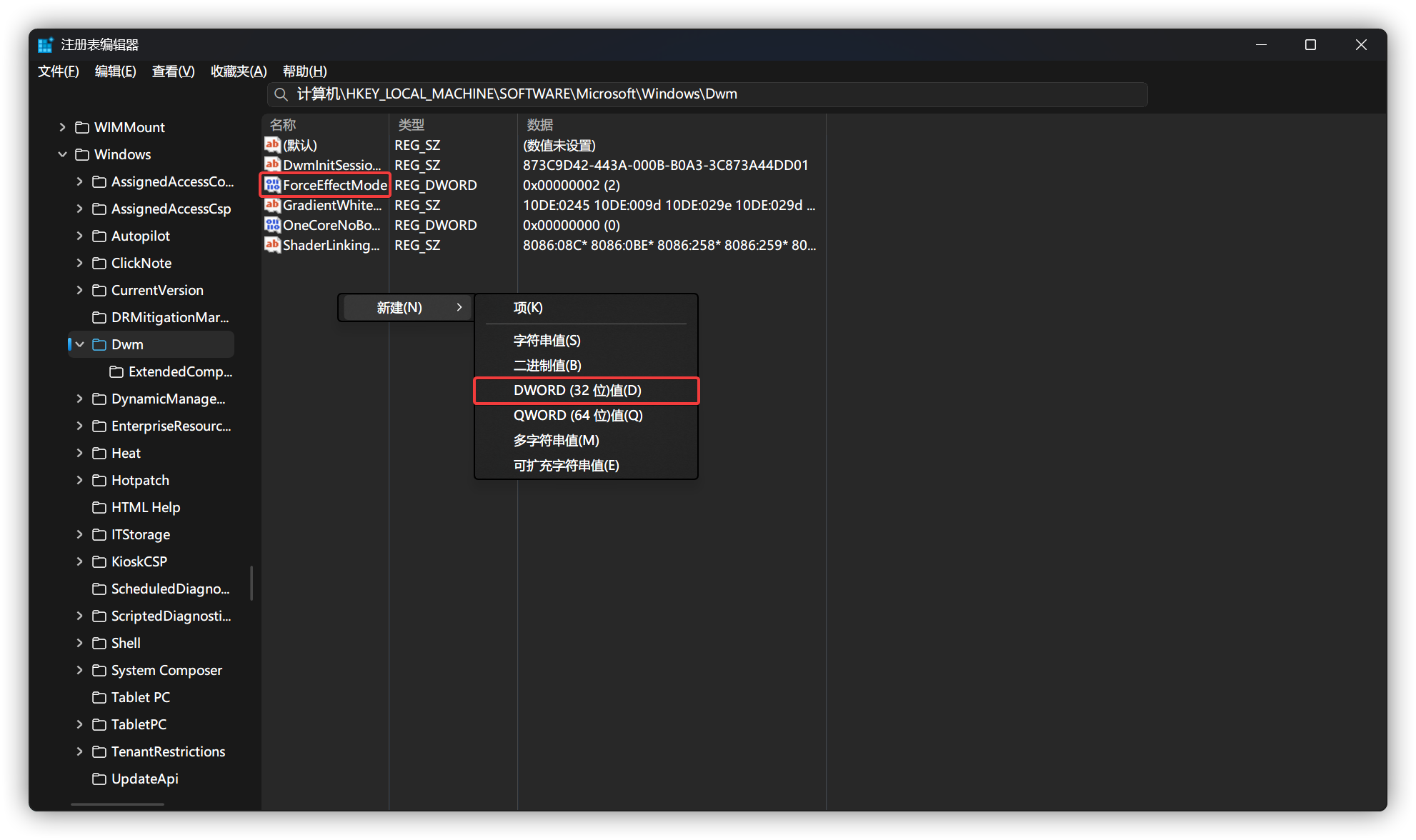
在“注册表编辑器”中,定位到路径 HKEY_LOCAL_MACHINE\SOFTWARE\Microsoft\Windows\Dwm,在目录内右键,选选择“新建” > “DWORD (32 位)值”,将其命名为 ForceEffectMode
双击新建的 ForceEffectMode 注册表键,将其设置为 2 并点击“确定”
随后重启 Windows,即可看到所有的效果都正常显示了