阻止 Microsoft GameInput 安装
前言
Microsoft GameInput 是随 Gaming Services 分发的控制器输入组件,部分用户在卸载后仍会被自动重新安装
可以通过“卸载 + 创建同名占位文件夹 + 拒绝写入权限”的方式,阻止其再次安装到 C:\Program Files\Microsoft GameInput
卸载
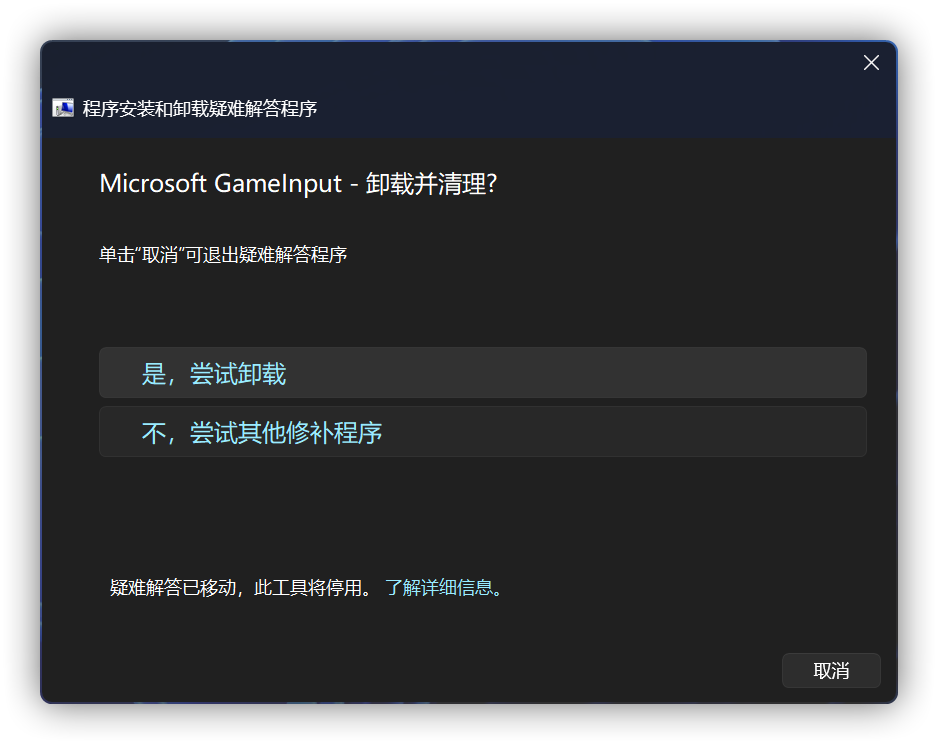
使用疑难解答程序包来卸载可以确保 Microsoft GameInput 被正确删除,卸载完成后推荐先重启一次 Windows 以确保所有组件均被删除
请参阅:卸载失效的安装程序
按照文章的步骤,将 Microsoft GameInput 卸载
(其 GUID 可能为 {DE540882-68F6-4A5E-888D-7E7902BB4CE7})
对于 Microsoft GameInput 的安装程序,一般存放于如下路径:C:\Program Files\WindowsApps\Microsoft.GamingServices_<版本>_<架构>__8wekyb3d8bbwe\GameInputRedist.msi
修改文件夹权限
对 Everyone 设置完全拒绝后,该文件夹将无法被任何账户访问(包括管理员)
使用命令行快速解决
所有的操作都需要管理员身份,执行前请二选一执行以下操作:
- 按下 WIN + X 以打开“高级菜单”,选择“终端管理员”,“Windows PowerShell (管理员)”或“命令提示符(管理员)”
- 按下 WIN + Q 或 WIN + S 以打开“Windows 搜索”,输入
wt.exe(终端)、cmd.exe(命令提示符)或powershell.exe(Windows PowerShell),选择最佳匹配结果并点击“以管理员身份运行”
如果运行的控制台不为 CMD(命令提示符),请输入 cmd.exe 以启动它
拒绝权限:
1 | mkdir "C:\Program Files\Microsoft GameInput" |
若文件夹已存在,mkdir 的报错可忽略,直接执行下一条命令即可
拒绝权限
卸载完成后,在 C:\Program Files 下,创建一个名为 Microsoft GameInput 的文件夹
(如果已经存在,就先删除,随后再创建)
右键 Microsoft GameInput 文件夹,选择“属性” > “安全” > “编辑” > “添加”
在“选择用户和组”窗口中,输入 Everyone,并点击“确定”
在“安全”选项卡中,将 Everyone 的“允许”权限全部取消勾选,将“拒绝”的权限全部勾选

恢复权限
若反悔想重新安装 Microsoft GameInput,可以使用如下方法移除文件夹权限,并移除文件夹
所有的操作都需要管理员身份,执行前请二选一执行以下操作:
- 按下 WIN + X 以打开“高级菜单”,选择“终端管理员”,“Windows PowerShell (管理员)”或“命令提示符(管理员)”
- 按下 WIN + Q 或 WIN + S 以打开“Windows 搜索”,输入
wt.exe(终端)、cmd.exe(命令提示符)或powershell.exe(Windows PowerShell),选择最佳匹配结果并点击“以管理员身份运行”
如果运行的控制台不为 CMD(命令提示符),请输入 cmd.exe 以启动它
1 | takeown.exe /f "C:\Program Files\Microsoft GameInput" /r /d y |
如果第二条命令失败,改用重置为继承权限:
1 | icacls.exe "C:\Program Files\Microsoft GameInput" /reset /t |